橫向拼接
所有圖片排成一列,左右相鄰。做前後對比圖、兩款商品並排比較時最順手,高度不同的照片可以先統一成一樣高。
多張照片合成一張,圖片不離開你的裝置
免費 · 免上傳 · 免註冊
Pimg.me 是免費的線上圖片合併工具:把照片或螢幕截圖丟到畫布上,選一種排法,就能合成一張圖下載。整個過程都在你的瀏覽器裡進行,圖片不會上傳,也不用註冊帳號,成品上沒有浮水印。
合併之前想先裁掉多餘的邊、把尺寸改小,或是合併之後要壓到指定的檔案大小,同一塊畫布上都做得到,不必在好幾個網站之間來回存檔。
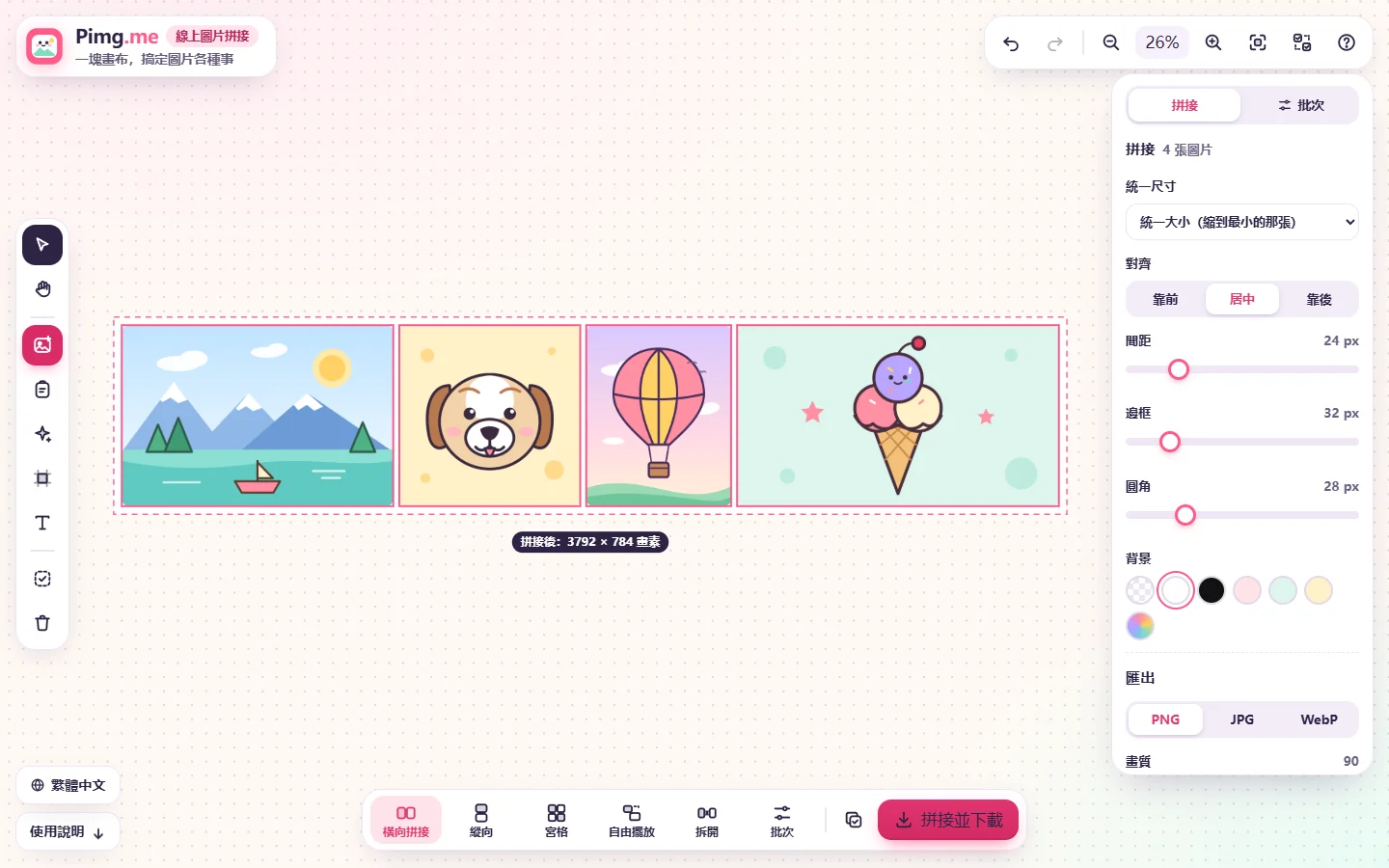
選取兩張以上的圖片後,挑一種排法,畫布上立刻就是成品的樣子。虛線框是最後那張圖的邊界,框的下方會標出它的像素尺寸,下載前就知道會得到多大的圖。
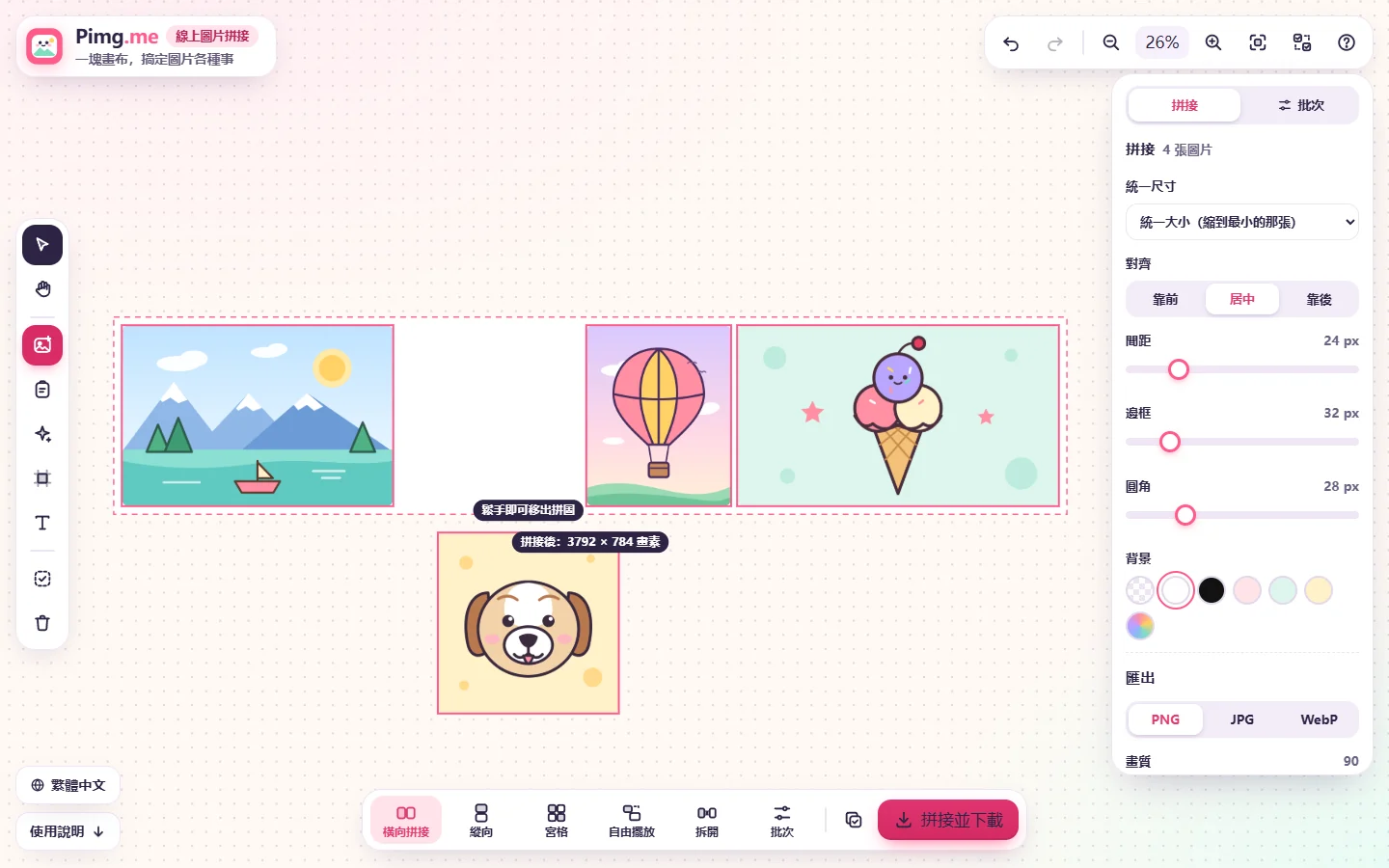
所有圖片排成一列,左右相鄰。做前後對比圖、兩款商品並排比較時最順手,高度不同的照片可以先統一成一樣高。
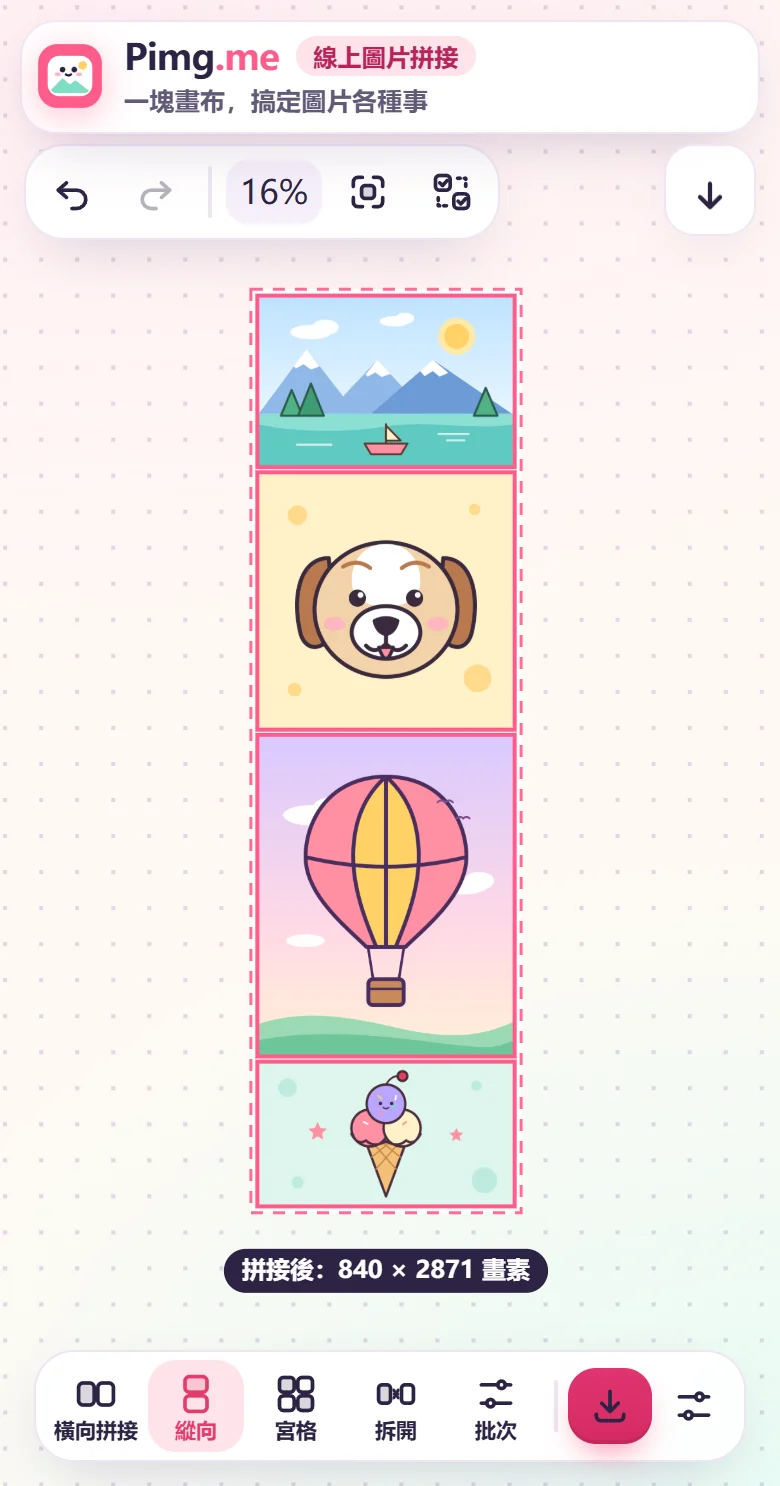
所有圖片排成一欄,由上往下接成長圖。長截圖拼接、對話截圖、一疊收據都用這個排法,寬度不一的截圖可以統一成同樣寬。
把圖片排成整齊的格子,欄數可以設 1 到 10 欄。4 張照片設 2 欄是四宮格,9 張設 3 欄就是九宮格照片拼貼。
圖片維持你拖到的位置,可以互相重疊、有大有小。想做有層次的拼貼,或排法不是整齊的行列時選這個。
順序排錯不用重來:把一張圖拖到另一格,就能調換位置。把圖片拖到虛線框外,它就會離開這次合併。
把檔案拖進頁面,或點「選擇圖片」一次挑多張。剛截好的螢幕截圖可以直接按 Ctrl + V 貼上。手邊沒有圖片的話,點「用範例圖片試試」先看看效果。
點「全選」或按 Ctrl + A。只想合併其中幾張,就按住 Shift 逐張點選,或用滑鼠拖出一個框把它們圈起來。
點「橫向拼接」、「縱向」、「宮格」或「自由擺放」,再依需要設定間距、邊框、圓角和背景色。虛線框裡看到的就是成品。
選 PNG、JPG 或 WebP,點「拼接並下載」把合併好的圖存到裝置;或點「複製」,直接貼到聊天視窗、郵件或文件裡。
合併的版面可以用數值精準控制,每改一項,畫布上的預覽和下方的像素尺寸都會跟著更新。
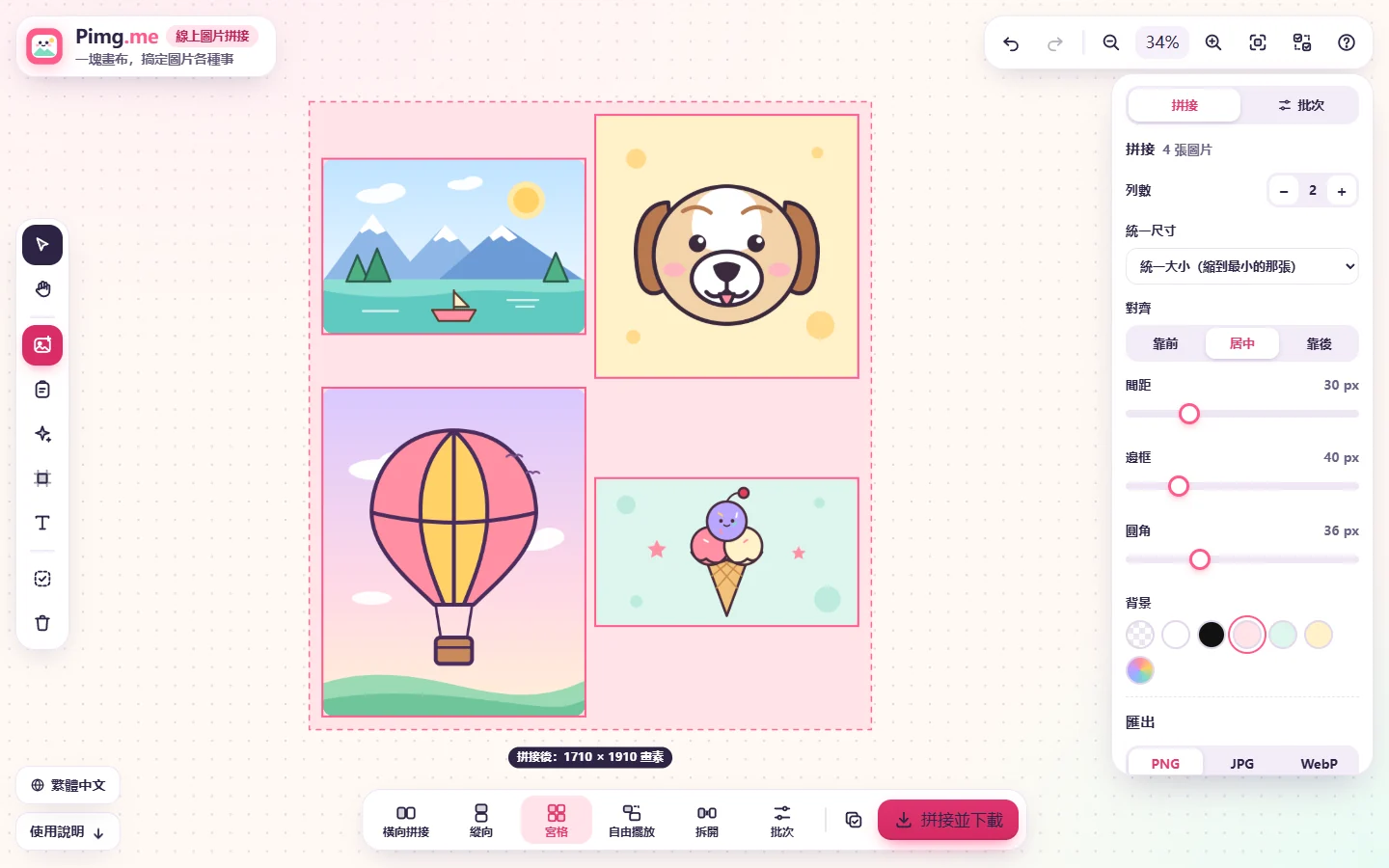
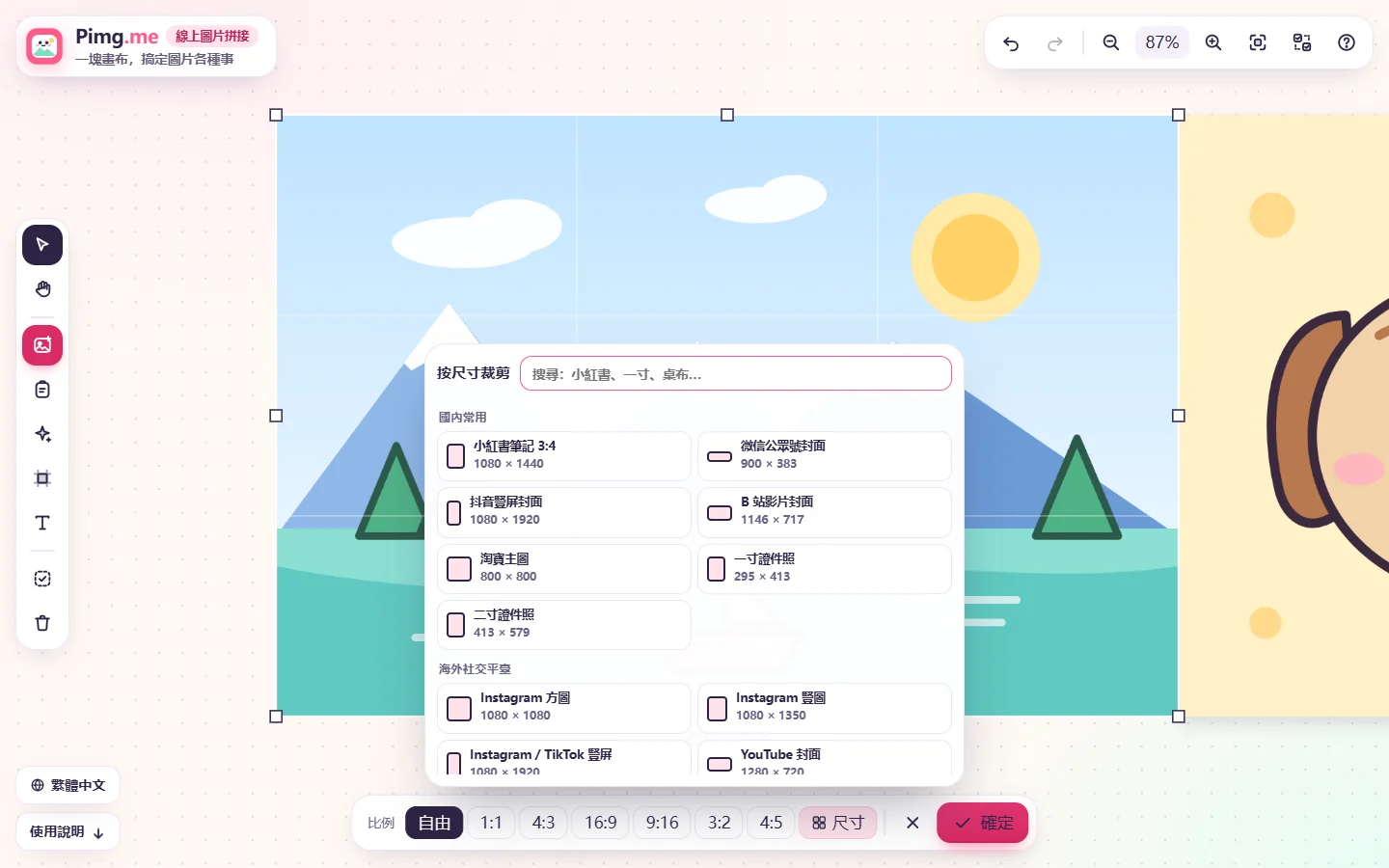
單獨選取一張圖片,就能先把它修好再合併。按 C 或在圖片上按兩下,會進入裁切。
成品可以存成 PNG、JPG 或 WebP 三種格式,儲存前就會顯示預估的檔案大小。覺得太大,先調整再下載,不必存了才發現超過限制。
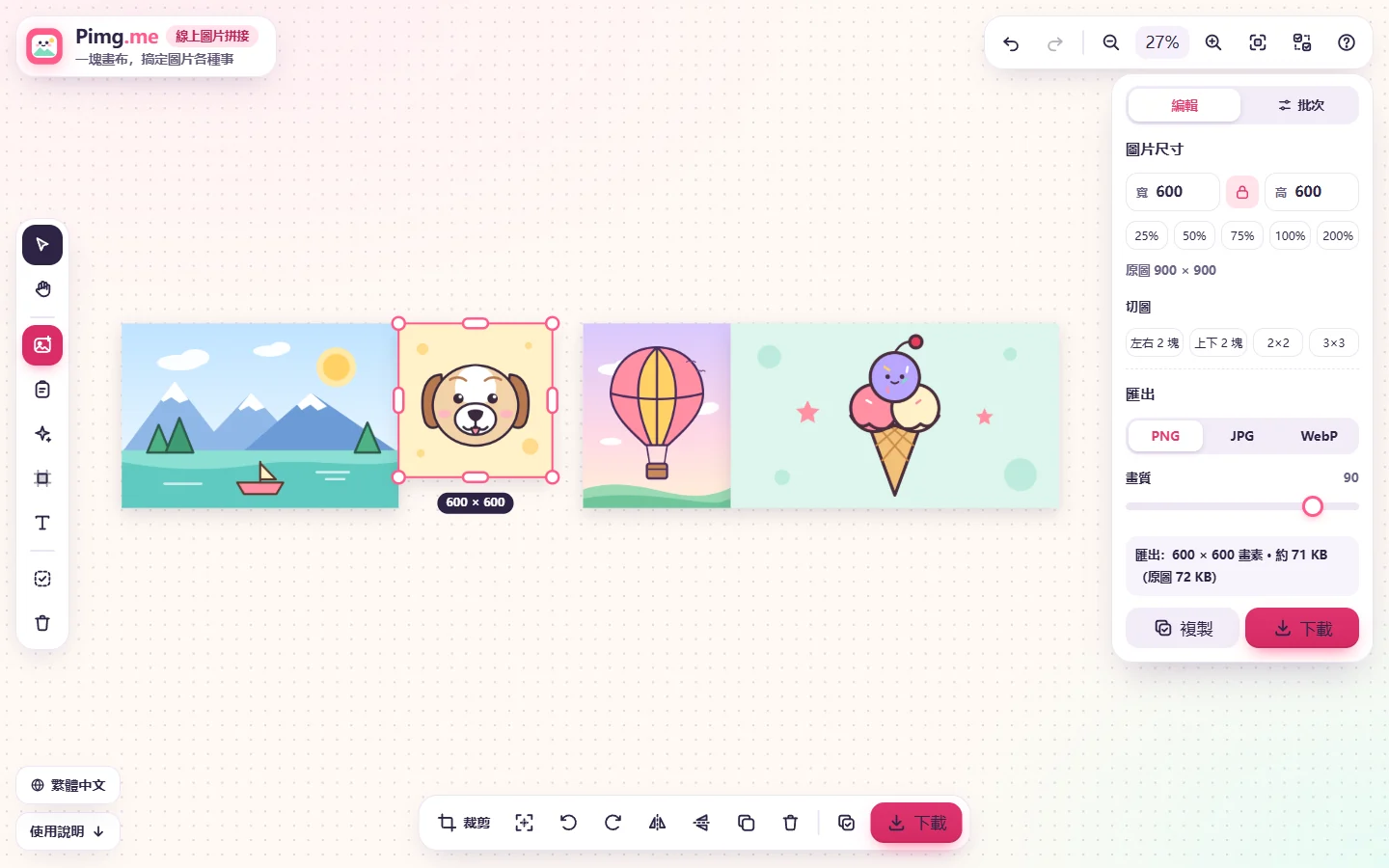
有一整批圖片要做同樣的處理時,選取它們再點「批次」,一次跑完。最快的做法是挑一個現成的配方,例如壓到 200 KB 以下、壓縮成網頁用、轉成 JPG,或裁成 1080 像素的正方形。
[name](原檔名)、[n](序號)、[w](寬)、[h](高)組合,例如 [name]-[w]x[h]。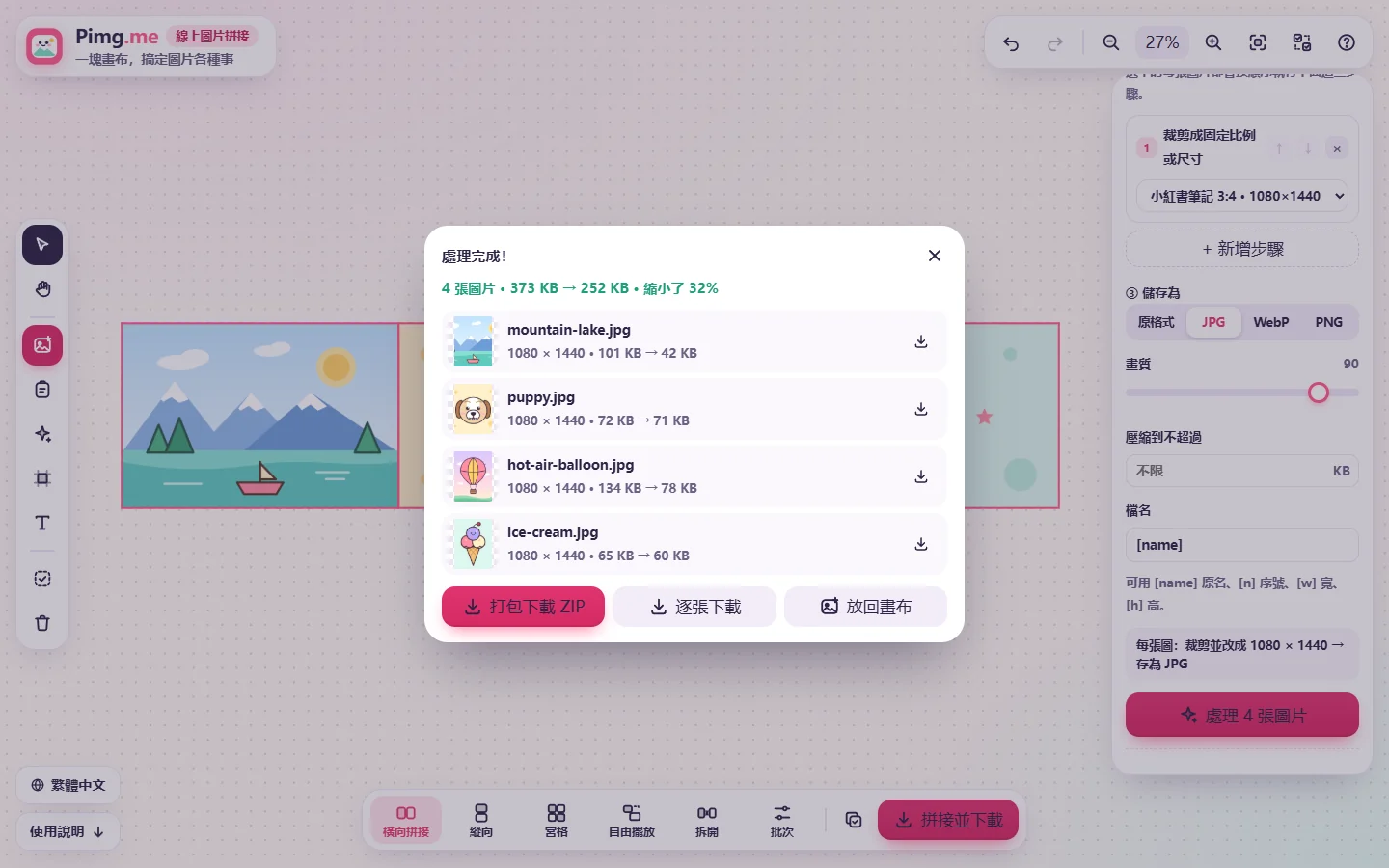
合併隨時可以反悔。點「拆開」,原本排在一起的圖片會重新散開,變回一張張獨立的圖;只想拿掉其中一張,把它拖出虛線框就好。
反過來也行:一張完整的圖可以切成左右 2 塊、上下 2 塊、2 × 2 共 4 塊,或 3 × 3 共 9 塊。想在社群版面上用九張小圖拼出一張大圖,就是用 3 × 3 來切。
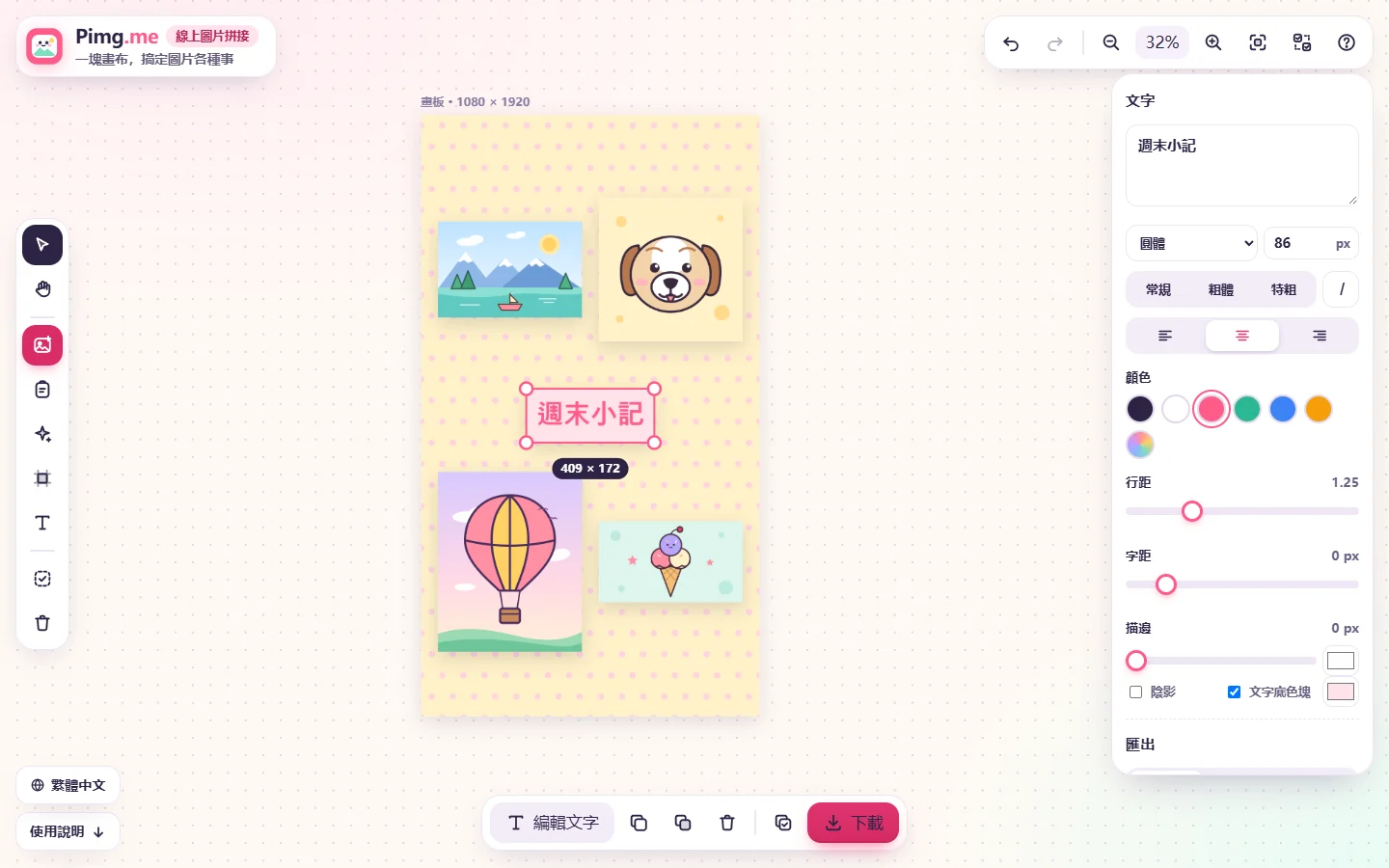
需要一張尺寸固定的圖,例如 1080 × 1920 的直式版面,就點「新增畫板」,輸入寬高。背景可以是單色、圖樣(圓點、格線、條紋、棋盤格、愛心)、雙色漸層,或透明。
接著把圖片放上去,按 T 加入文字。文字可以設定字型、大小、粗細、顏色、對齊、行距和字距,也能加外框、陰影和底色標籤,放在照片上依然看得清楚。
下面是幾件大家常做的事,以及在這裡各自要按哪幾個地方。
你放上畫布的每一張圖,都是由瀏覽器在你自己的裝置上開啟和繪製,不會傳到我們或任何人的伺服器。對話截圖、證件、合約這類不想外流的圖片,也可以在這裡合併。細節寫在隱私權政策。
畫布會存在瀏覽器自己的儲存空間裡,所以重新整理或隔天再打開,東西都還在。刪掉的圖片會先放進垃圾桶保留 30 天,同樣只存在這個瀏覽器裡。用無痕視窗的話,關掉視窗就什麼都不留。
在手機和平板上,點一下就能從相簿選擇圖片,一根手指移動圖片,兩根手指縮放畫面。想知道這個工具是怎麼來的,可以看關於 Pimg.me。
使用 Mac 時,把上面的 Ctrl 換成 ⌘ 即可。
不用。合併、裁切、調整大小、切割、批次處理和下載全部免費,沒有需要付費才能解鎖的功能。
也不需要註冊或登入,下載的圖片上不會被加上浮水印或廣告。
不會。檔案是由你裝置上的瀏覽器直接讀取和繪製,合併與存檔也都在本機完成,沒有任何一張圖會傳出去。
我們的主機只會留下一般網站都有的連線紀錄,例如 IP 位址、時間和造訪的頁面,裡面不含你的圖片。
圖片放上畫布之後,只要點三下:先點「全選」,再點「橫向拼接」(想上下排就點「縱向」),最後點「拼接並下載」。
如果只是要貼給別人看,第三下改點「複製」,回到聊天視窗貼上就行,連檔案都不用存。
可以放進來的格式有 PNG、JPG、WebP、GIF、AVIF、BMP 和 SVG。GIF 動畫只會取第一格當成靜態圖。
HEIC 要看瀏覽器:能顯示 HEIC 的瀏覽器(例如 Safari)才開得起來。輸出格式是 PNG、JPG 和 WebP。
沒有固定的張數上限,實際能放多少取決於裝置的記憶體。手機的記憶體比電腦少,張數很多時在電腦上做會比較順。
合併的結果如果大到超過瀏覽器能繪製的範圍,會自動縮小到畫得出來的尺寸。要控制大小,可以先把圖片統一縮小,或改用 0.5× 輸出。
可以,而且不用安裝任何東西,用手機的瀏覽器打開網頁就能用。點一下選擇相簿裡的照片,單指拖曳移動,雙指縮放畫面。
畫布存在你這台裝置、這個瀏覽器的儲存空間(IndexedDB)裡,不在雲端,所以換一台裝置或換一個瀏覽器就看不到。
在畫布上刪除圖片後,它會在垃圾桶裡再留 30 天才消失。想一次清乾淨,到瀏覽器設定裡清除 pimg.me 的網站資料即可。
背景選「透明」,再存成 PNG 或 WebP。存成 JPG 的話,因為 JPG 本身沒有透明,透明的部分會被填成白色。
可以。用「縱向」排好後,把大小統一成「縮小到最小的那張」或「放大到最大的那張」,每張截圖就會變成同樣寬,邊緣對齊。
如果想保留各自原本的大小,就選維持原尺寸,再用對齊決定要靠哪一邊或置中。
合併本身不會降低畫質,會影響清晰度的是尺寸和格式。把所有圖片縮小到最小那張時,較大的圖會損失一些細節;想保留解析度,就選放大到最大的那張或維持原尺寸。
格式方面,PNG 不會因為壓縮而失真;JPG 和 WebP 則把畫質滑桿調高一點,並用 1× 輸出。
把第一張圖片拖上畫布,幾秒鐘就能看到合併後的樣子。
開始合併圖片