横向拼接:排成一行
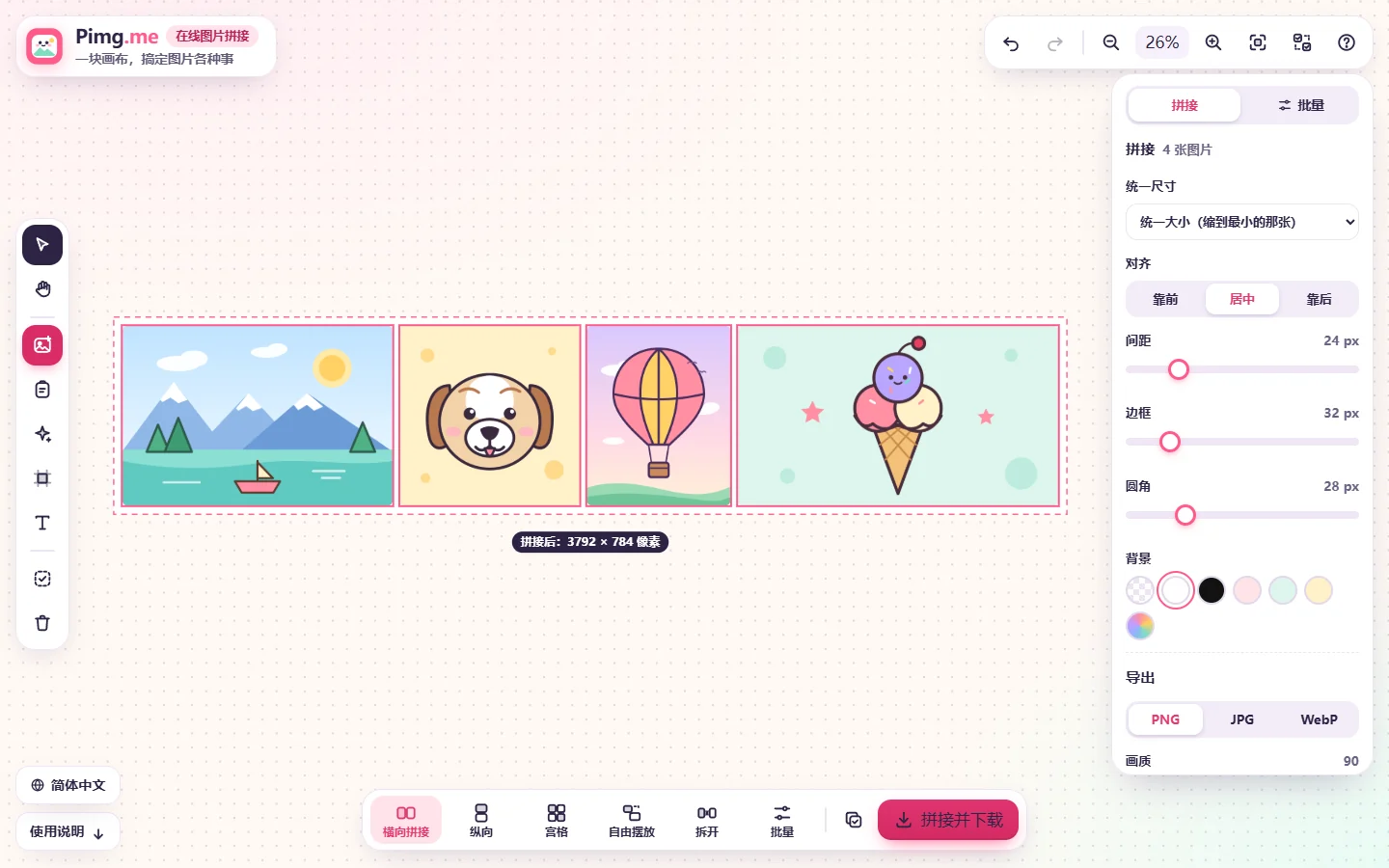
图片从左到右并排,适合前后对比图、两款商品放在一起比较。高度不一样的图可以用「统一尺寸」拉齐。
多张图片拼成一张,全程不离开你的设备
免费 · 免注册 · 不上传
图片拼接这件事,在 Pimg.me 上不用装软件:把几张图片放到页面上方的画布里,选一种排法,它们就合成一张图。整个工具免费,不用注册,成品上没有水印;图片由你的浏览器直接打开和绘制,不会上传到任何服务器。
同一块画布还能做拼图前后的那些零碎活:裁剪、修改图片尺寸、压缩体积、九宫格切图、批量转格式。不必在几个网站之间来回传图,一张图从头处理到尾都在这里。
看你要的成品是什么形状:一行、一列、方阵,还是随意叠放。选中两张以上的图片后,四种方式可以来回切换,画布上马上显示结果,不满意就换一个。
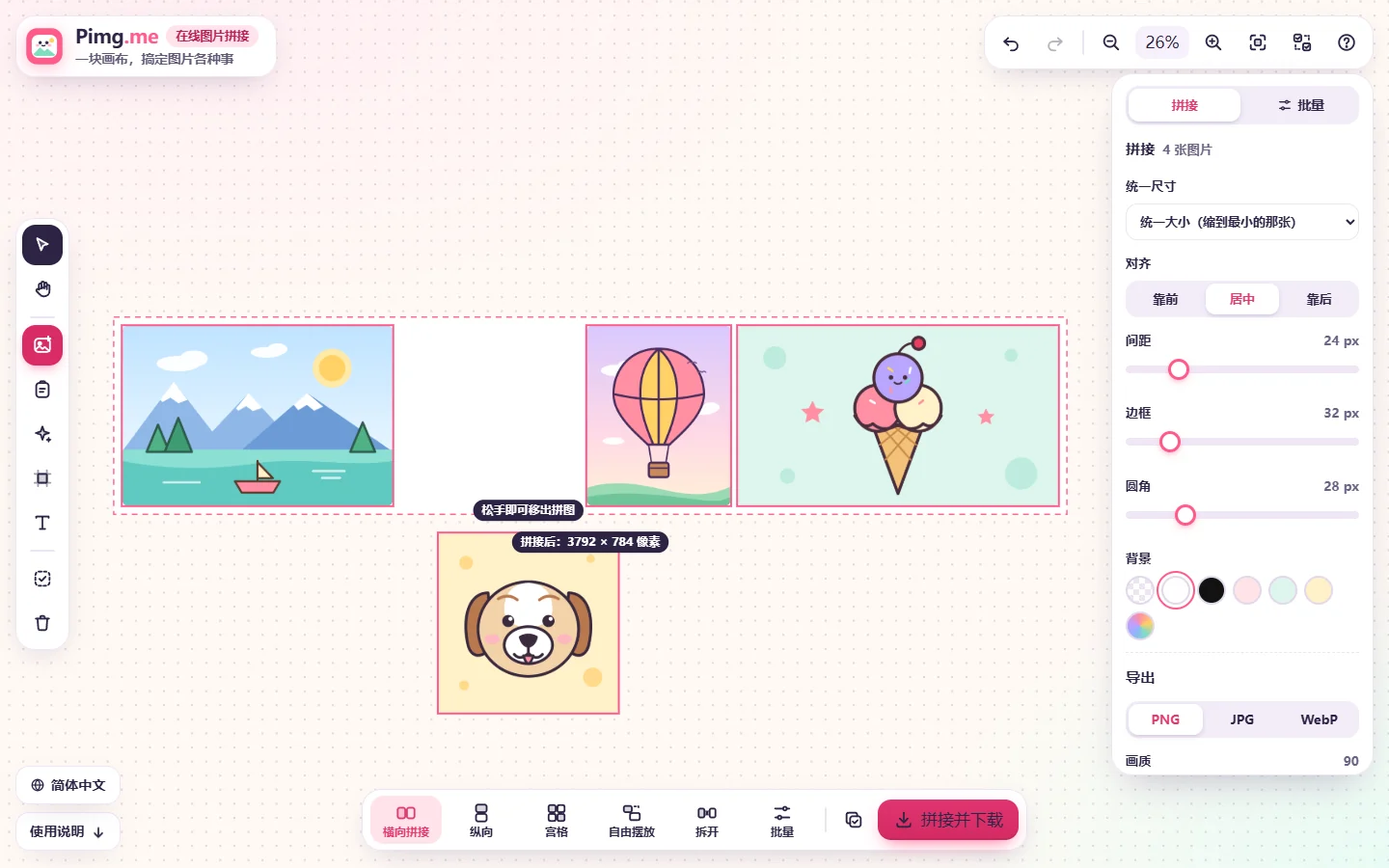
图片从左到右并排,适合前后对比图、两款商品放在一起比较。高度不一样的图可以用「统一尺寸」拉齐。
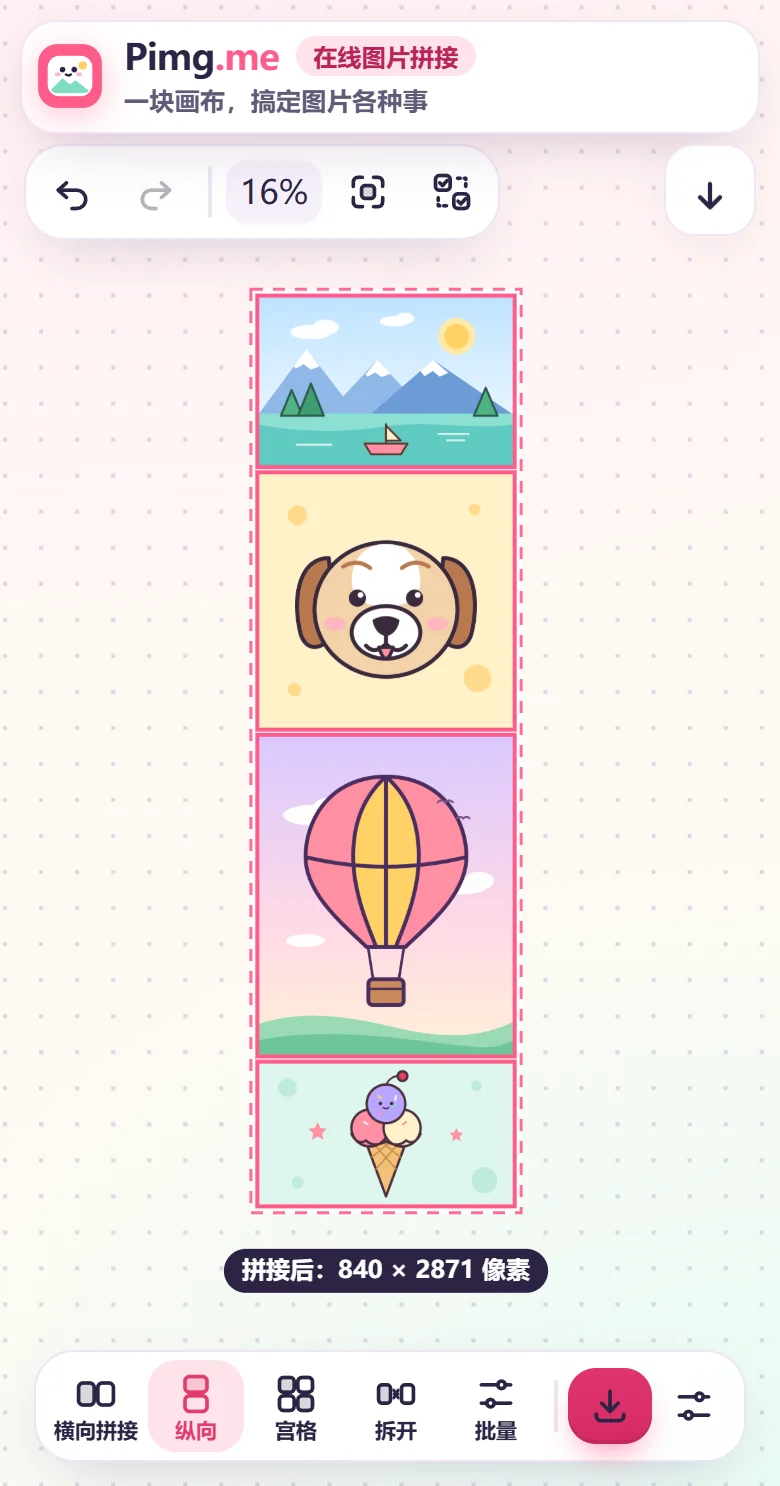
图片从上到下接起来,长截图、聊天记录、小票和教程步骤都用它。间距设为 0,接缝处就是紧贴的。
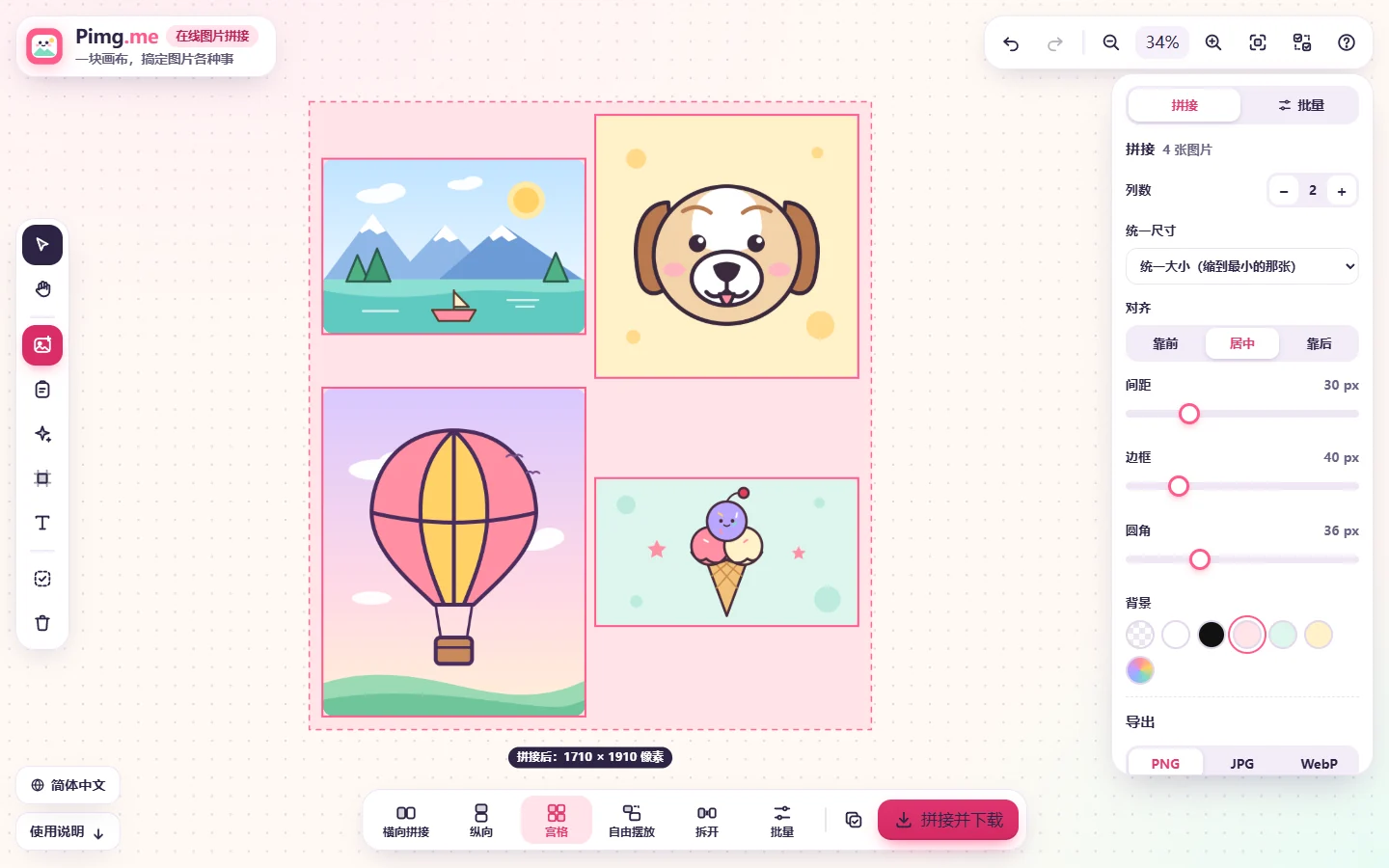
列数可以在 1 到 10 之间选:四张图用 2 列是四宫格,九张图用 3 列是九宫格,更多的图就做成照片墙。
图片停在你拖到的位置,可以大小不一,也可以互相压住一部分。虚线框圈住的范围就是最后导出的画面。
顺序不对时,把一张图拖到另一个格子里就换了位置;不想要的那张,拖到虚线框外面即可拿出来。
点「选择图片」一次挑好几张,或者直接把文件拖进来;刚截的图按 Ctrl + V 就能粘贴。手边没有图,可以点「用示例图片试试」。
点「全选」,然后在「横向拼接」「纵向」「宫格」「自由摆放」里选一个。虚线框是成品的边界,框下面写着拼好后的像素尺寸。
点「拼接并下载」得到一个图片文件;点「复制」则把成品放进剪贴板,切到聊天窗口或文档里粘贴即可。
选中要拼的图片后,拼接设置里有六项可以调,改动会立刻反映在画布上,虚线框下方的像素尺寸也跟着变。
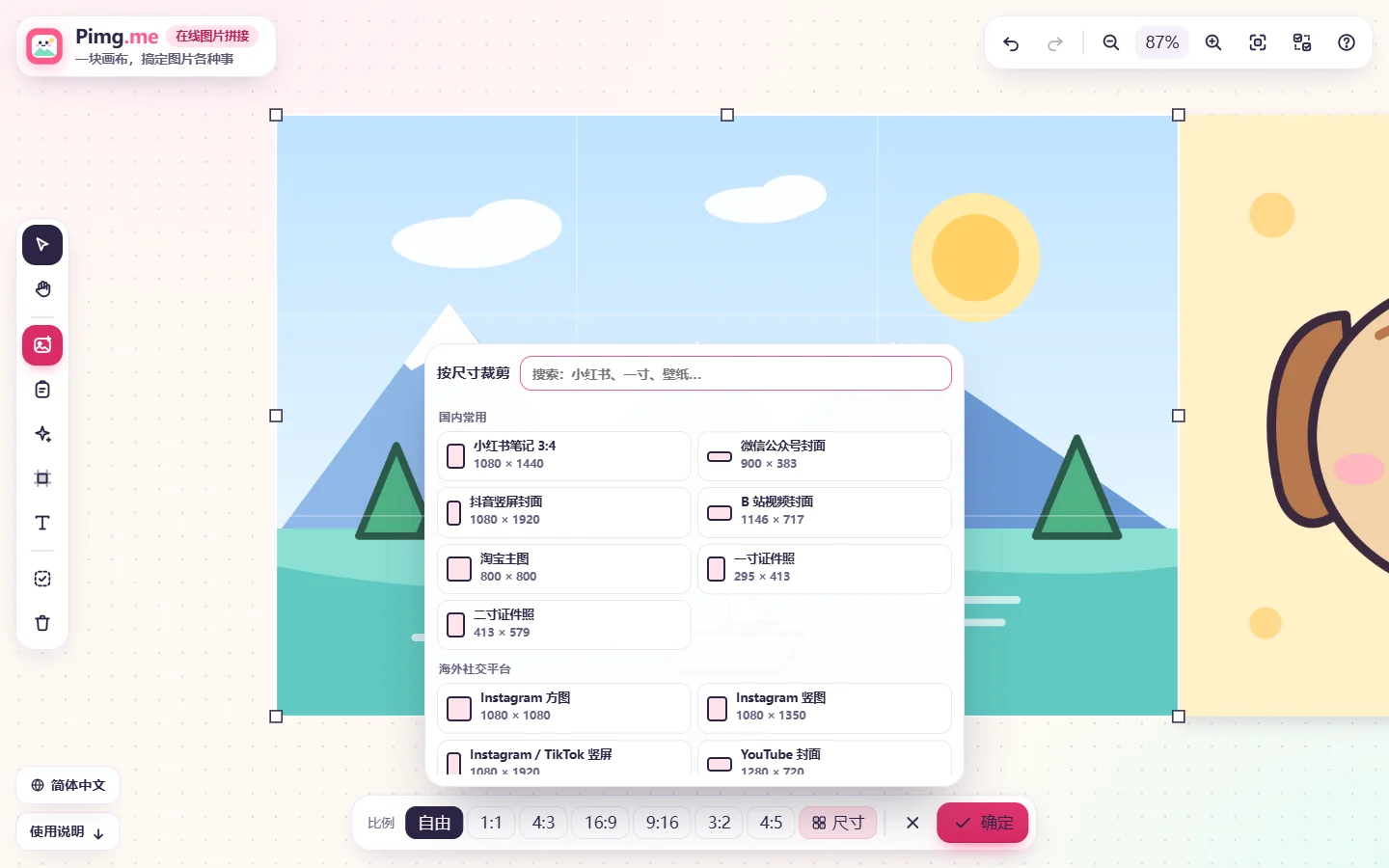
只选中一张图片时,可以直接裁剪和改尺寸,不需要先拼接。按 C 或双击图片进入裁剪,拖动裁剪框的边和角决定留下哪一块。
成品可以存成 PNG、JPG 或 WebP 三种格式。选 JPG 或 WebP 时有一个画质滑块,往低拖文件就变小;保存之前,导出区会先给出预估的文件大小,不用反复试。
拼好的图还可以选 0.5×、1×、2× 三种倍数:要发到群里,0.5× 更省流量;要打印或放大看,用 2×。想保留透明背景就选 PNG 或 WebP,因为 JPG 不支持透明,透明的地方会被填成白色。
不想存文件的话,点「复制」或按 Ctrl + C,成品会以 PNG 的形式进入剪贴板,可以粘贴到聊天、邮件、文档和设计软件里。
几十张图要做同样的处理时,选中它们,点「批量」,不用一张张来。最省事的做法是挑一个现成方案:「压到 200KB 以内」「网页用压缩」「转成 JPG」,或者统一裁成 1080 × 1080 的方图。
[name](原名)、[n](序号)、[w]、[h](宽、高)拼出命名规则,例如 [name]-[w]x[h]。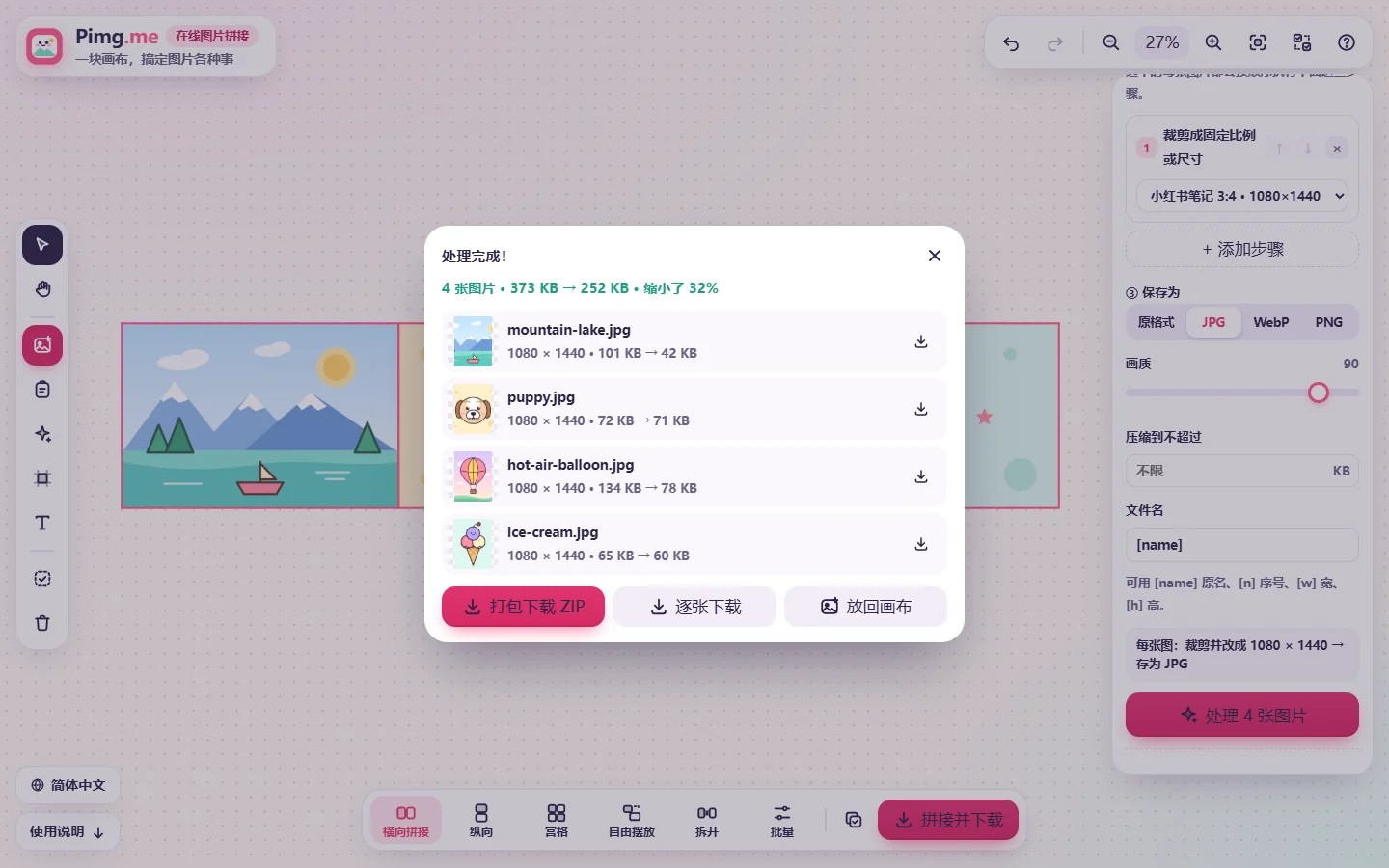
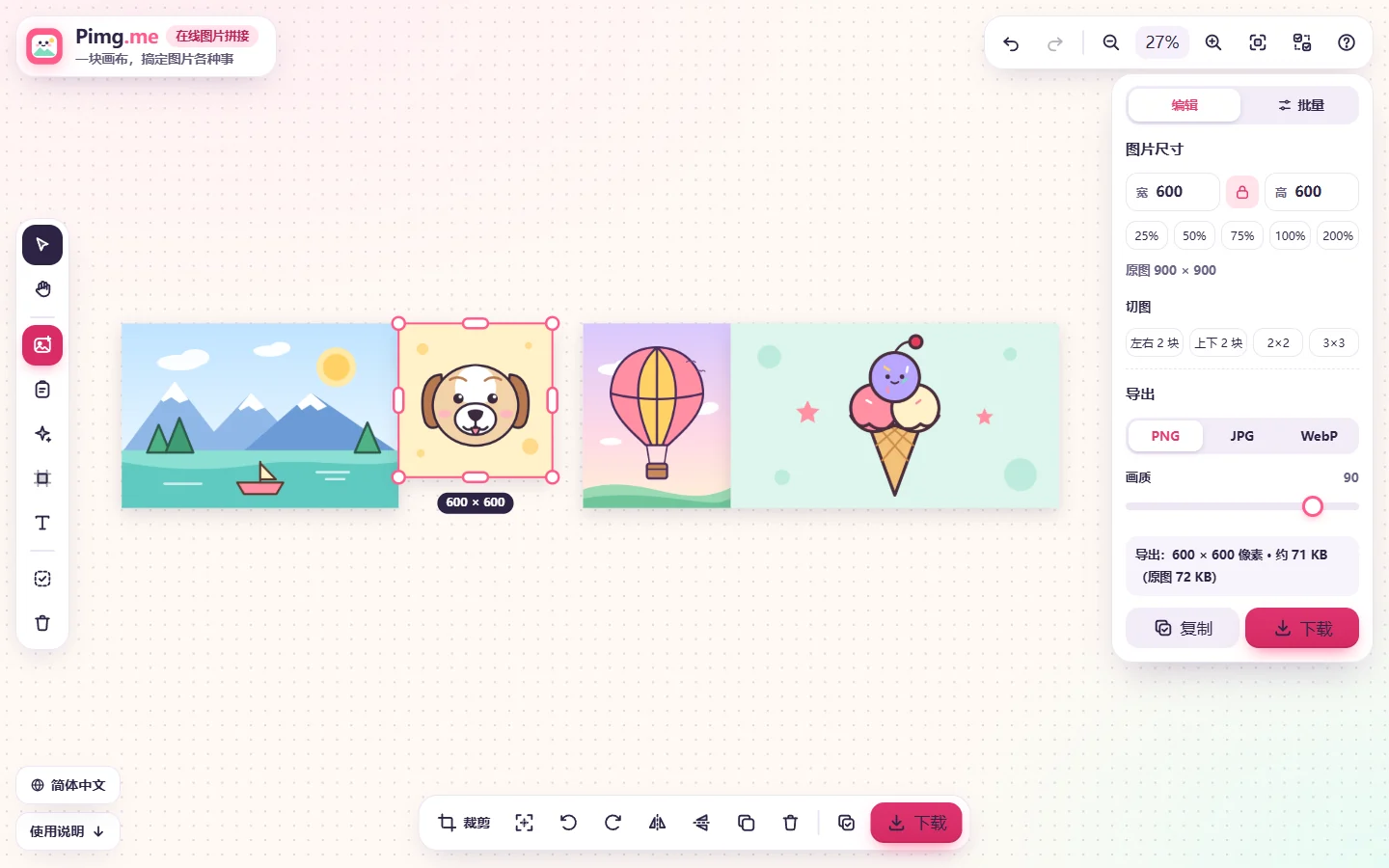
一张图可以切成几块,拼在一起的图也能随时分开。选中一张图片用「切图」,有四种切法:左右 2 块、上下 2 块、2 × 2 四宫格、3 × 3 九宫格。发朋友圈或小红书的九宫格,就是把一张图切成 3 × 3 的九张小图。
拼接也不是一次定死的。把某一张拖出虚线框,它就单独出来,其余的照旧排好;点「拆开」则让所有图片分散开,各自可以再裁剪、改尺寸或单独保存。
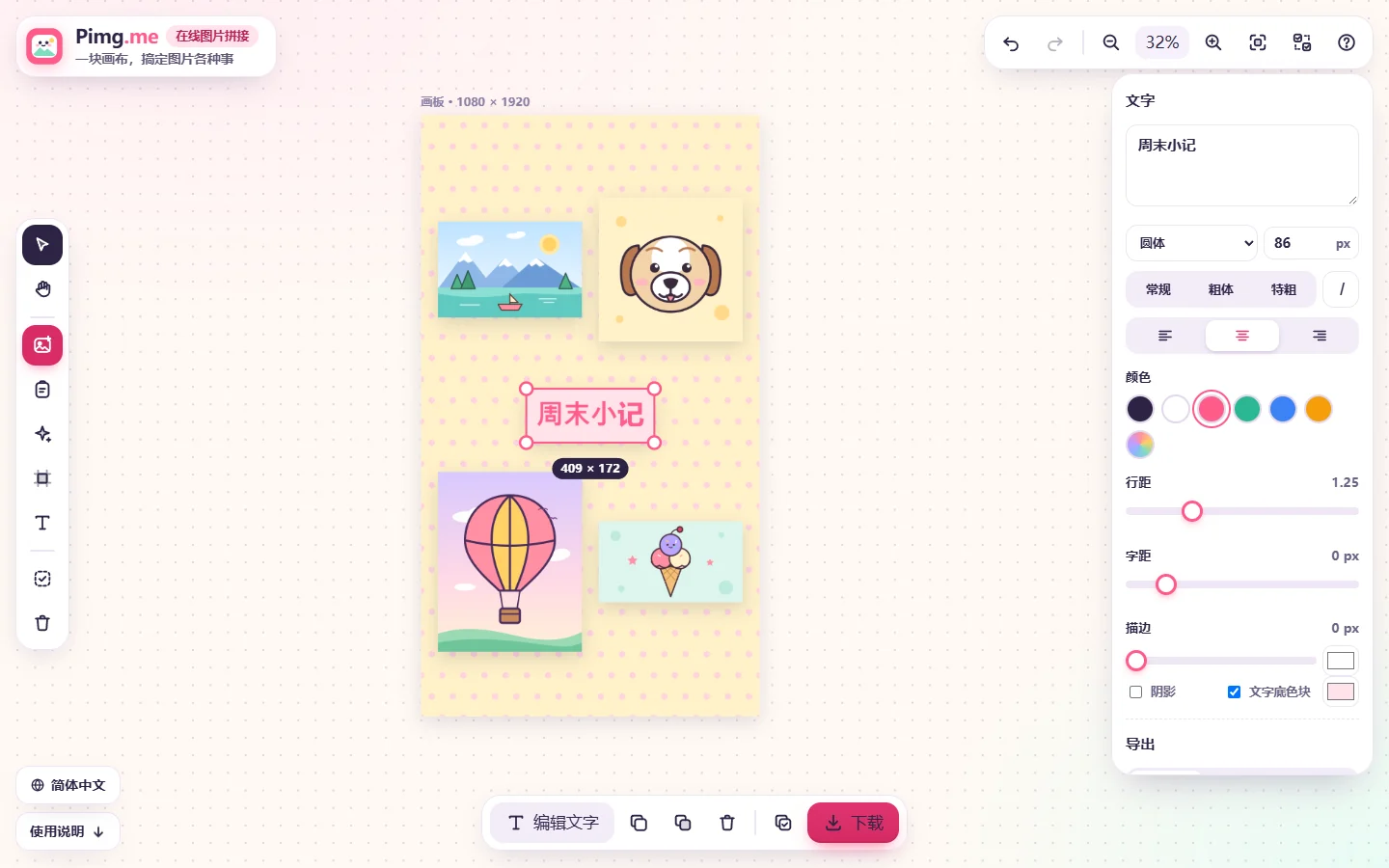
需要一张尺寸确定的图,比如 1080 × 1920 的竖屏封面,就点「新建画板」,得到一张指定像素大小的空白页。背景可以是纯色、图纹(圆点、网格、斜条纹、棋盘格、爱心)、双色渐变,也可以保持透明。
按 T 在上面加文字。字体、字号、粗细、颜色、对齐、行距和字距都能调,还可以加描边、阴影,或者在文字后面垫一块底色,让标题压在照片上也看得清。
下面这些都是日常会碰到的需求,每一件用上面的功能一两步就能完成。
你加进来的每一张图,都是浏览器在你自己的设备上打开、绘制和导出的,没有哪一步把它发往服务器。聊天记录、证件、合同这类不方便外传的图片,可以照常处理。更完整的说明见隐私说明。
画布保存在浏览器自带的本地存储里,所以刷新页面或者第二天再打开,图片和排好的位置都还在。删掉的图片先进回收站,保留 30 天,同样只存在这个浏览器里。用无痕窗口打开的话,窗口一关就什么都不留。
手机和平板上是同一个工具:点一下从相册选图,单指拖动图片,双指缩放画布。想知道这个网站为什么这样设计,可以看关于 Pimg.me。
用键盘会快不少。Mac 上把下面的 Ctrl 换成 ⌘ 即可。
不要钱,也没有水印。拼接、裁剪、压缩、切图和批量处理全部免费,不需要注册账号,成品里也不会被加上广告。
不会。图片文件是由浏览器在你的手机或电脑上直接读取和绘制的,拼接、压缩、导出都在本机完成,文件不会发送给我们。
把两张图加进画布后,点三下就够:「全选」、「横向拼接」(想上下排就点「纵向」)、「拼接并下载」。
如果只是要发给别人,第三下改点「复制」,然后到聊天窗口里粘贴,连文件都不用存。
可以打开 PNG、JPG、WebP、GIF、AVIF、BMP 和 SVG。GIF 只取第一帧,当作静态图处理。
HEIC 要看浏览器:能显示 HEIC 的浏览器(Safari)可以打开,其他浏览器打不开。导出格式是 PNG、JPG 和 WebP 三种。
没有固定的张数上限,实际能放多少取决于设备的内存,旧手机会比电脑更早吃力。
成品的像素超出浏览器能绘制的范围时,会被自动缩小到浏览器画得出来的尺寸。
能,不用装 App,用手机浏览器打开网页即可。点一下从相册选图,选「纵向」就是长图;单指拖动图片,双指缩放画布。
存在你当前这个浏览器的本地存储(IndexedDB)里,不在我们的服务器上,换一个浏览器或换一台设备就看不到。
删除图片后它会先进回收站,保留 30 天;把回收站清空就彻底没有了。用无痕窗口的话,关闭窗口时浏览器会把一切清掉。
背景选「透明」,并且导出为 PNG 或 WebP,透明就能保留。如果导出 JPG,透明的部分会变成白色,这是 JPG 格式本身的限制。
选中照片,点「批量」,选「压到 200KB 以内」这个方案后开始处理,一张照片也可以这样做。
如果要求的是 100K、50K 之类的数字,就在输出设置里把最大文件大小改成对应的 KB 值。
不会,前提是用好「统一尺寸」。选「缩到最小的那张」,所有截图会缩到同样的宽度再接起来;选「放到最大的那张」则是往大了对齐。
如果想保持原尺寸,就用「对齐」决定窄的那张靠哪一边,空出来的地方显示背景色。
回到页面顶部的画布,放进两张图片,试一次图片拼接。
现在去拼图