가로로 합치기
사진을 한 줄로 나란히 붙여요. 비포·애프터나 제품 색상 비교처럼 두세 장을 옆으로 견주어 보여 줄 때 써요. 크기 맞추기를 함께 쓰면 크기가 제각각인 사진도 가지런해져요.
여러 장을 한 장으로, 무료로 업로드 없이
무료 온라인 이미지 도구
Pimg.me는 사진 합치기를 브라우저에서 바로 끝내는 무료 이미지 도구예요. 회원가입도 워터마크도 없고, 사진은 서버로 업로드되지 않은 채 내 기기 안에서만 처리돼요.
넓은 캔버스에 사진을 끌어다 놓고 가로, 세로, 바둑판, 자유 배치 중 하나를 고르면 이미지 합치기가 끝나요. 사진 이어붙이기 전후에 필요한 자르기, 크기 조절, 용량 줄이기, 일괄 변환도 다른 사이트로 옮겨 가지 않고 같은 화면에서 이어서 할 수 있어요.
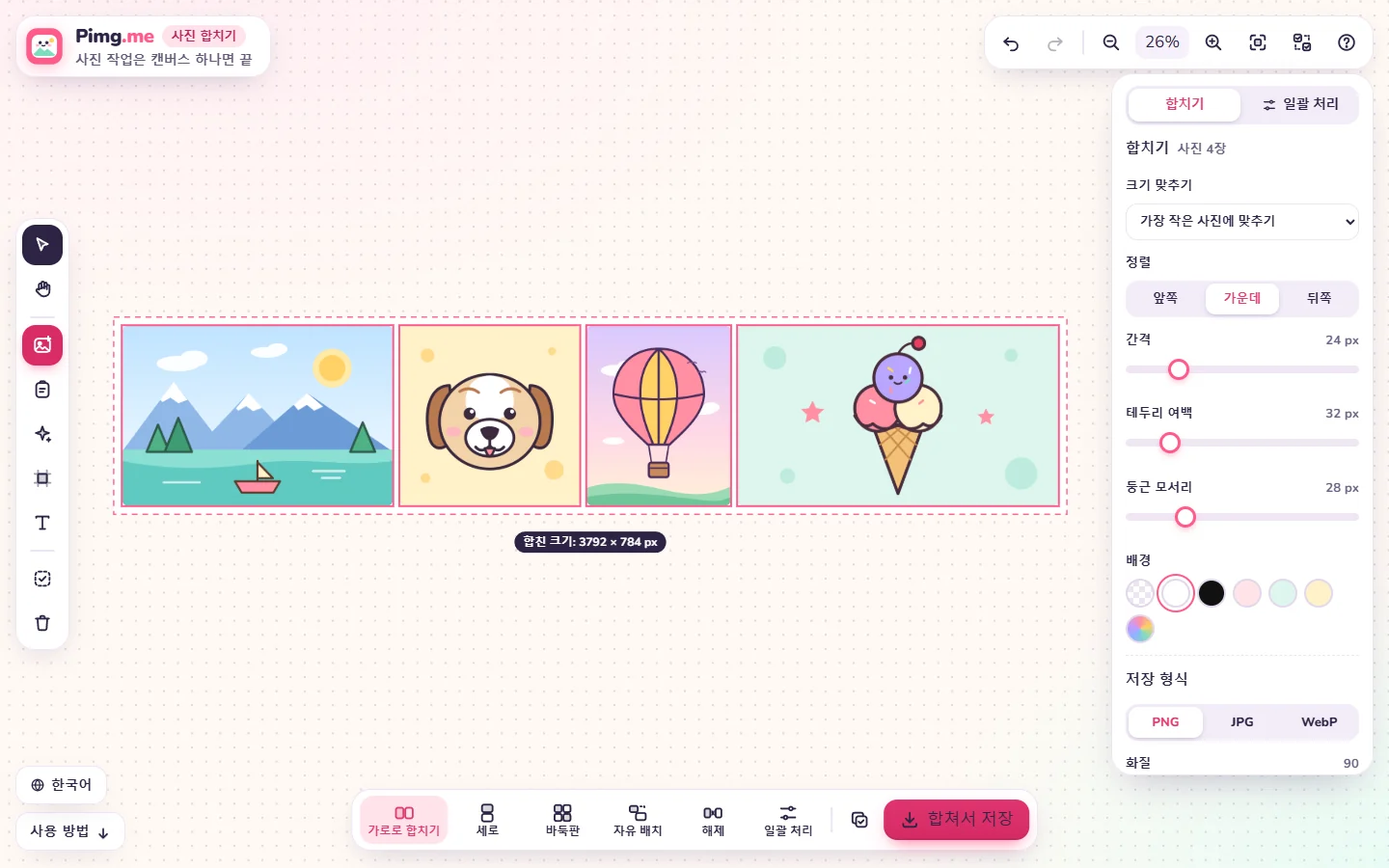
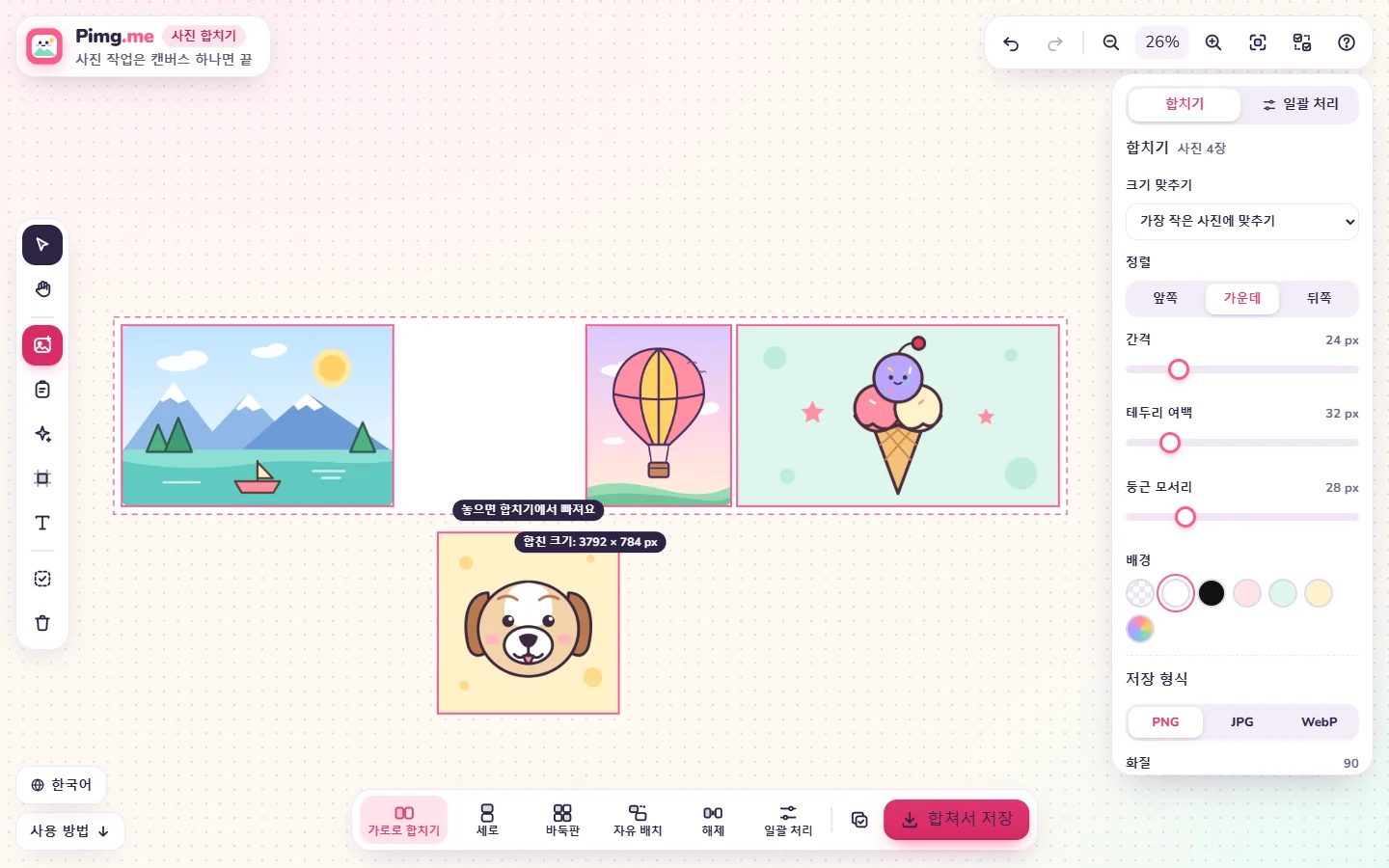
어떤 모양으로 이어붙일지는 버튼 하나로 정해요. 캔버스에 보이는 점선 테두리가 완성될 이미지의 가장자리이고, 그 아래에 최종 픽셀 크기가 표시돼요.
사진을 한 줄로 나란히 붙여요. 비포·애프터나 제품 색상 비교처럼 두세 장을 옆으로 견주어 보여 줄 때 써요. 크기 맞추기를 함께 쓰면 크기가 제각각인 사진도 가지런해져요.
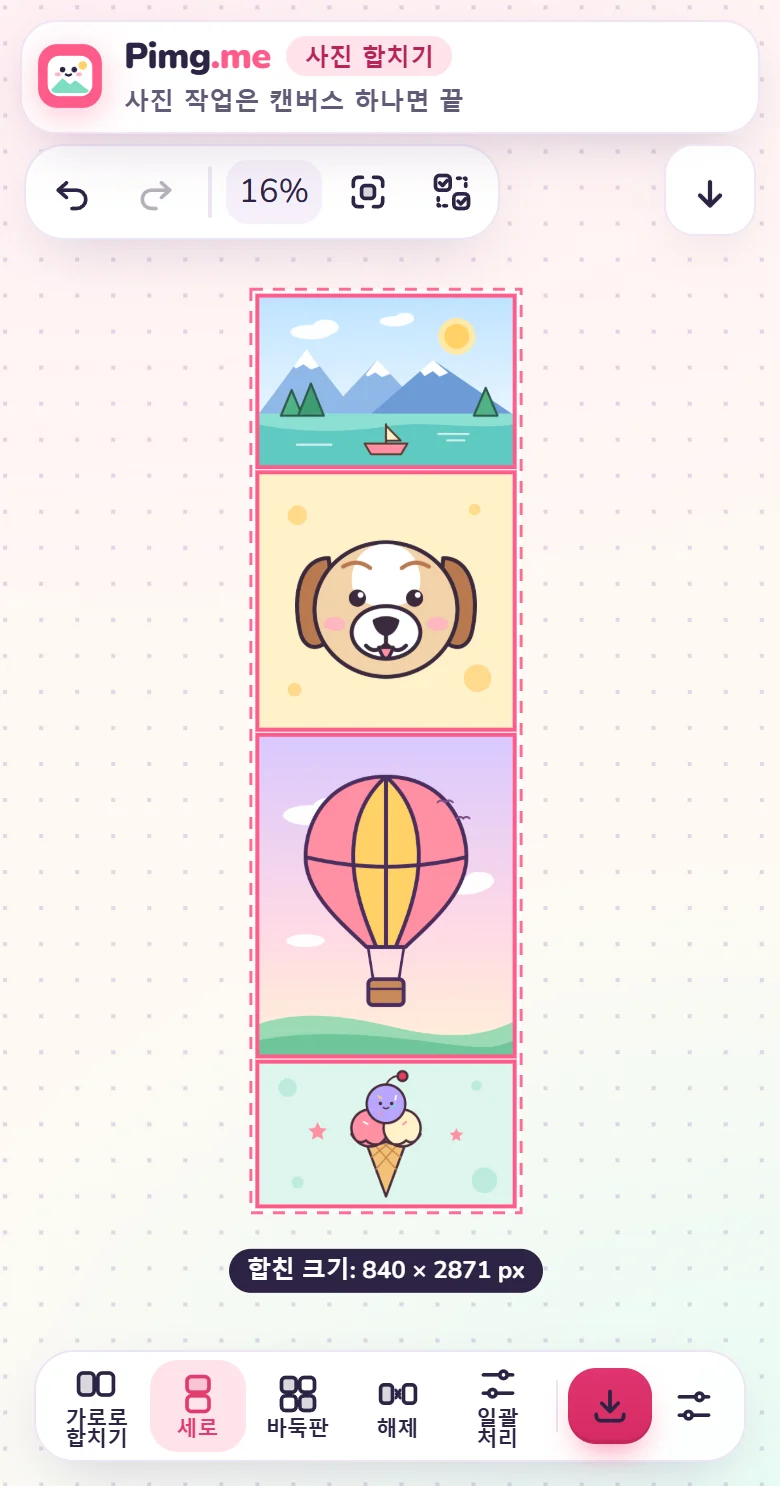
‘세로’를 누르면 사진이 위에서 아래로 한 줄로 쌓여요. 카카오톡 대화 캡처 이어붙이기, 긴 스크린샷, 영수증 여러 장을 한 장으로 모을 때 잘 맞아요.
열 개수를 1열부터 10열까지 정해요. 4장을 2열로 놓으면 2×2, 9장을 3열로 놓으면 3×3 모음 사진이 돼요.
사진을 놓아둔 자리 그대로 합쳐요. 사진끼리 겹쳐도 되기 때문에 크기를 다르게 섞은 콜라주나 포개 놓은 구성을 만들 때 좋아요.
순서를 바꾸려면 사진을 다른 칸으로 끌어다 놓으세요. 빼고 싶은 사진은 점선 테두리 밖으로 끌어내면 되고, ‘해제’를 누르면 모든 사진이 다시 따로 떨어져요.
‘사진 선택’을 눌러 합칠 사진을 고르거나 파일을 캔버스로 끌어다 놓으세요. 캡처한 화면은 Ctrl + V로 바로 붙여넣을 수 있어요. 먼저 연습해 보고 싶다면 ‘예시 사진으로 해 보기’를 눌러요.
Ctrl + A로 사진을 모두 선택한 다음 ‘가로로 합치기’, ‘세로’, ‘바둑판’, ‘자유 배치’ 중 하나를 눌러요. 점선 테두리 안에 보이는 모습이 그대로 결과물이 돼요.
‘합쳐서 저장’을 누르면 PNG, JPG, WebP 중 고른 형식으로 한 장이 저장돼요. 파일이 필요 없다면 ‘복사’를 눌러 메신저나 문서에 바로 붙여넣으세요.
합친 뒤에는 숫자 몇 개만 바꿔서 모양을 정리할 수 있어요. 점선 테두리 안의 모습과 아래 픽셀 크기를 보면서 맞추면 돼요.
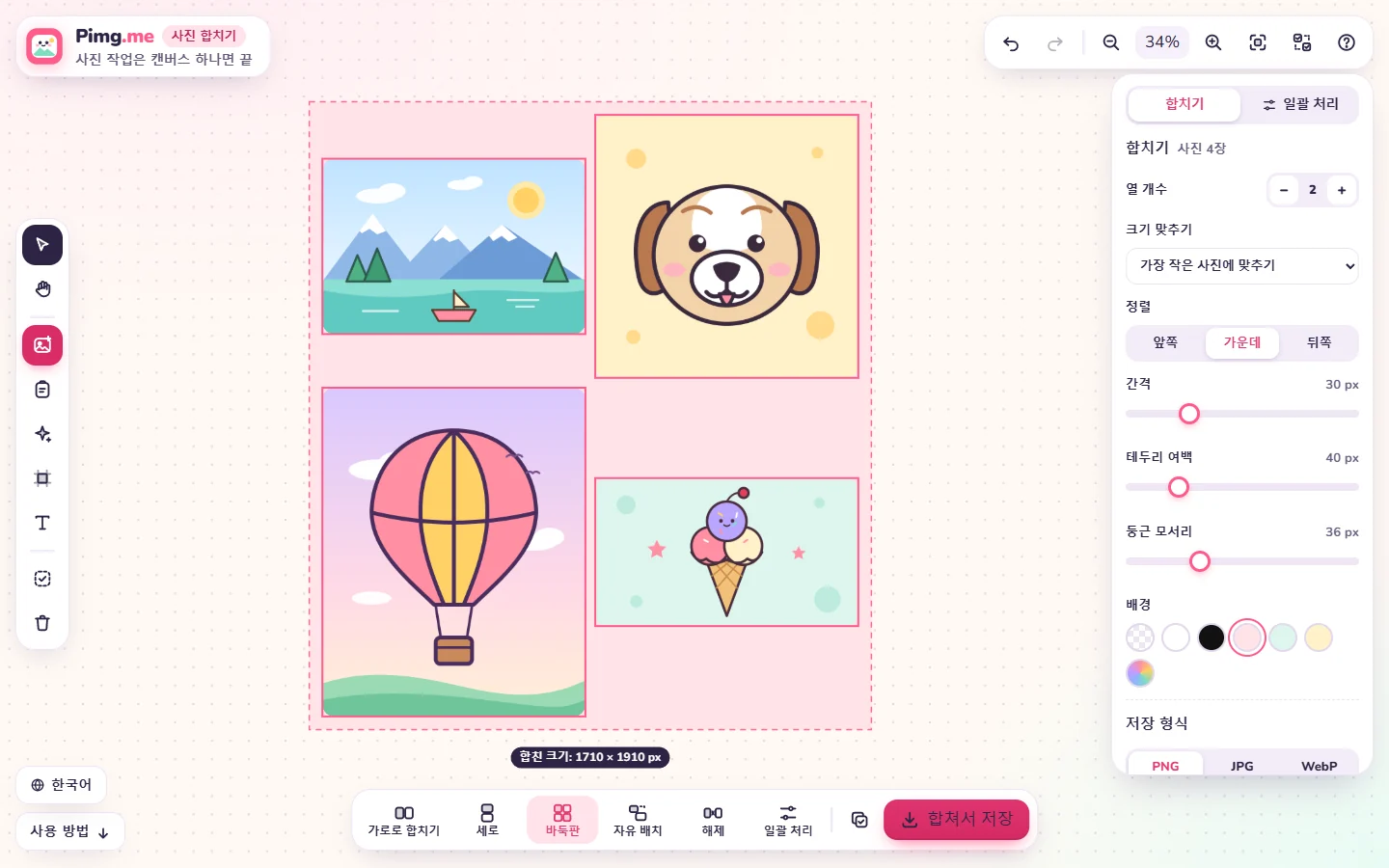
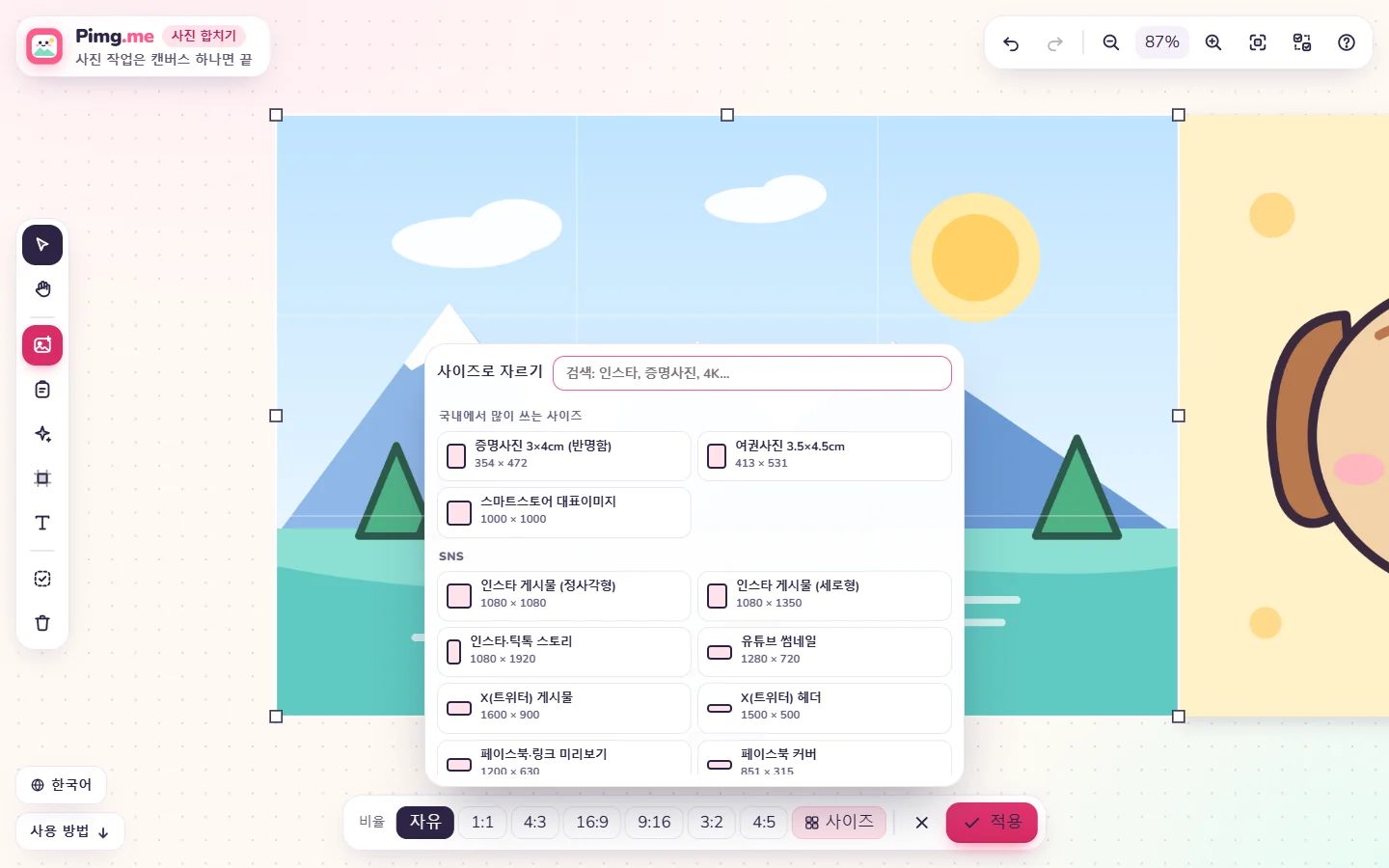
합치기 전에 필요 없는 부분을 잘라내거나 크기를 맞춰 두면 결과물이 훨씬 깔끔해요. 사진을 선택하고 C를 누르거나 더블클릭하면 자르기가 시작돼요.
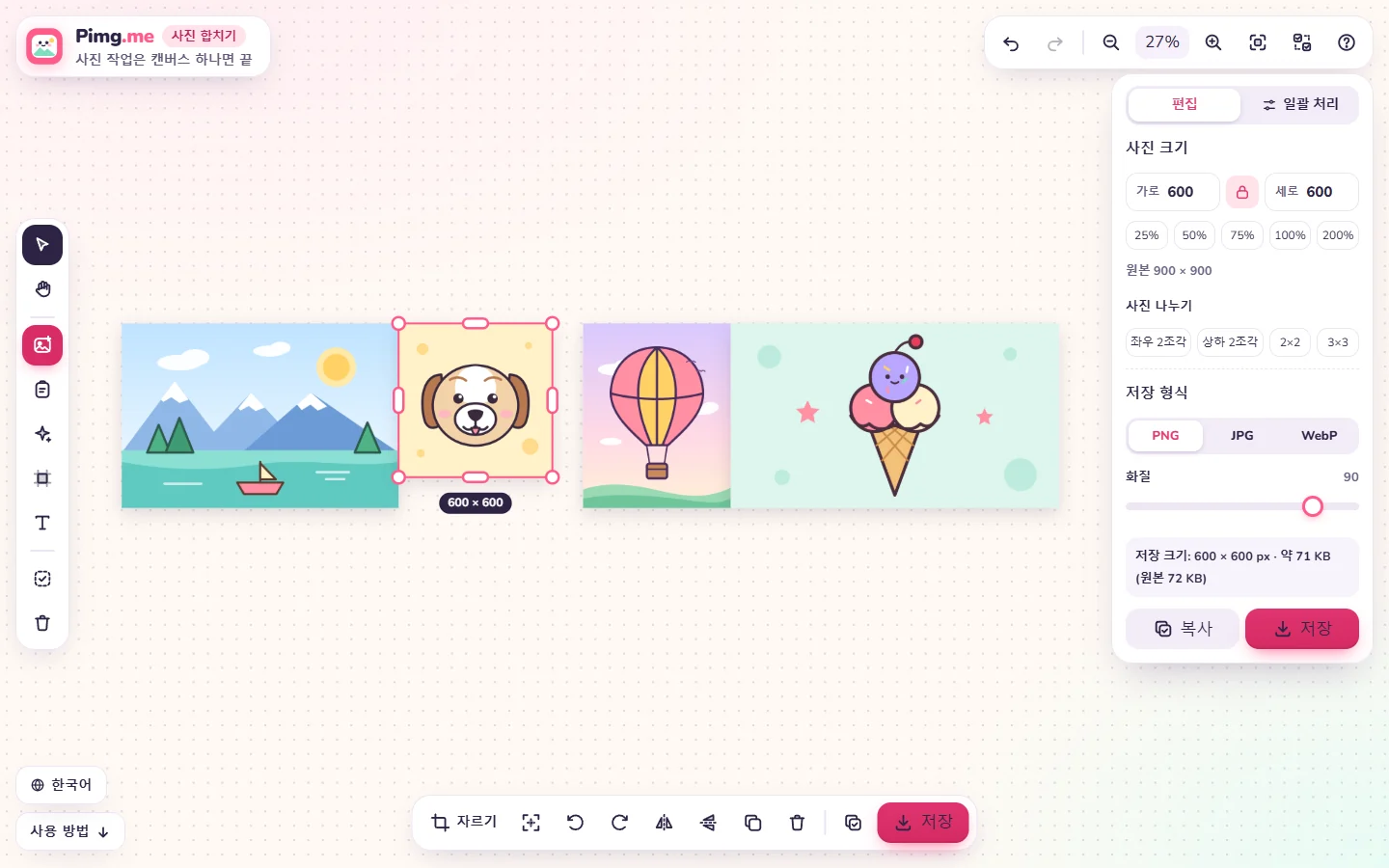
결과물은 PNG, JPG, WebP 가운데 하나로 저장해요. 저장하기 전에 예상 용량이 먼저 표시되기 때문에, 파일이 너무 크면 그 자리에서 줄일 수 있어요.
사진 크기 줄이기가 목적이라면 픽셀 크기를 먼저 줄이고 JPG나 WebP로 저장해 보세요. ‘500KB 이하’처럼 정해진 용량에 맞춰야 할 때는 아래의 일괄 처리가 더 편해요.
사진을 여러 장 선택하고 ‘일괄 처리’를 누르면 같은 작업이 모든 사진에 적용돼요. ‘200KB 이하로’, ‘웹용으로 가볍게’, ‘JPG로 변환’, ‘인스타 정사각형’ 같은 준비된 설정을 고르면 따로 손댈 것이 없어요.
[name](원래 이름), [n](번호), [w](가로), [h](세로)를 조합해 규칙을 만들어요. 예를 들어 [name]_[w]x[h]처럼요.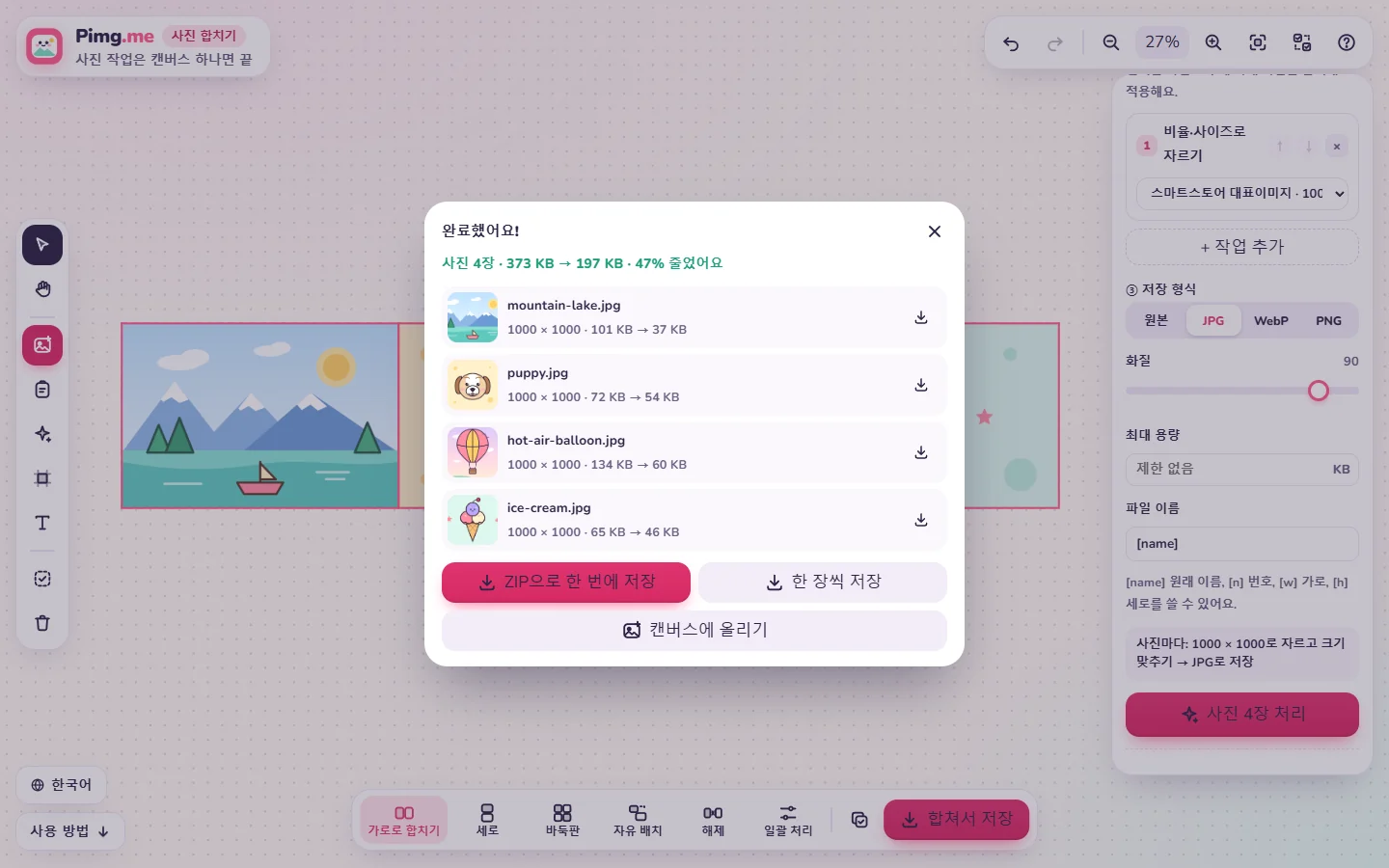
사진 한 장을 좌우 2조각, 상하 2조각, 2×2, 3×3으로 나눌 수 있어요. 3×3으로 나누면 인스타그램 프로필에서 9칸이 하나의 그림으로 이어지는 그리드 게시물을 만들 수 있어요.
반대로 합쳐 둔 사진은 언제든 다시 풀 수 있어요. ‘해제’를 누르면 사진들이 따로따로 떨어지고, 한 장만 빼고 싶을 때는 그 사진을 점선 테두리 밖으로 끌어내면 돼요.
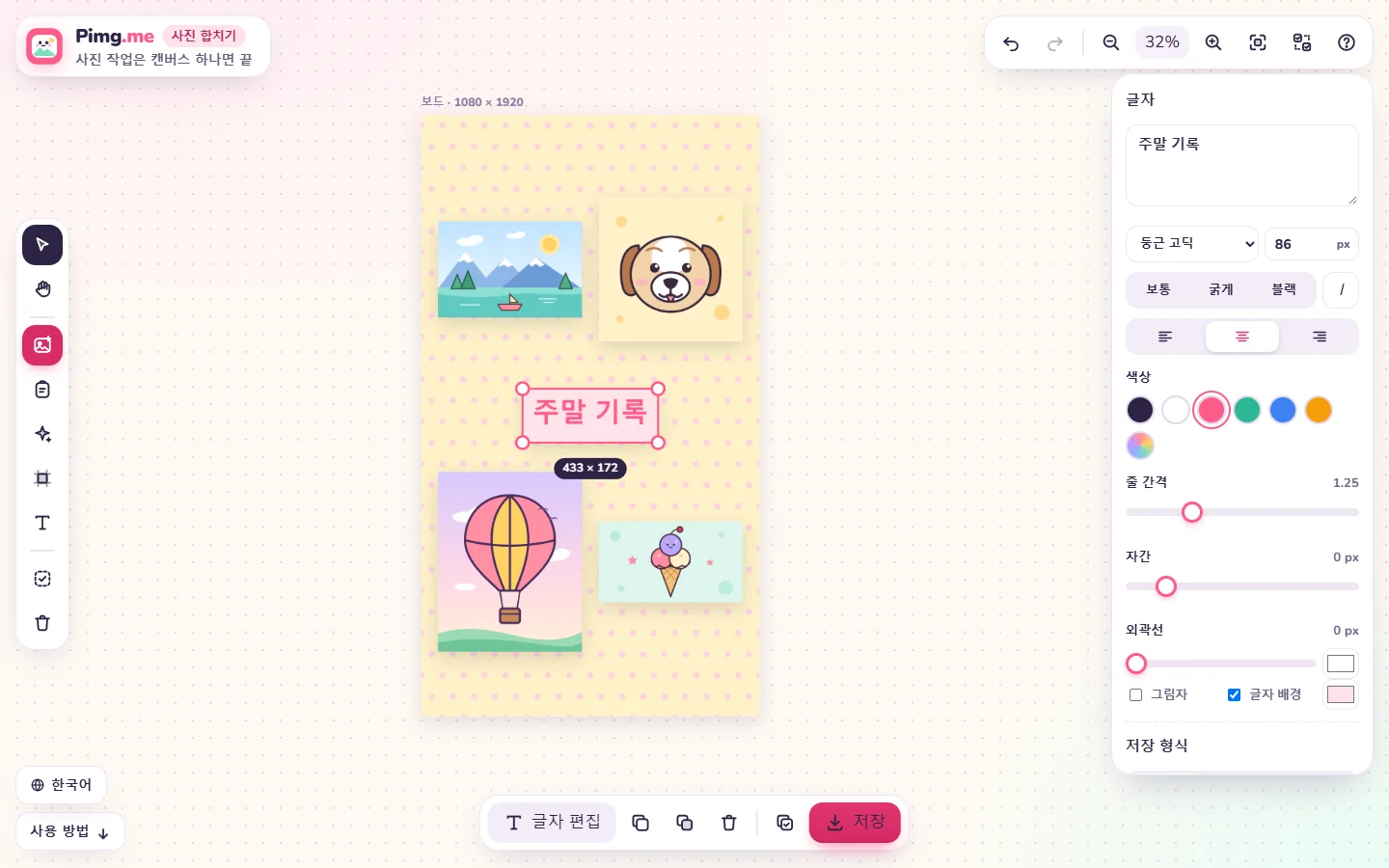
카드뉴스나 스토리처럼 크기가 정해진 이미지는 ‘새 보드’로 시작하세요. 원하는 픽셀 크기의 빈 도화지가 생기고, 배경은 단색, 패턴(도트, 격자, 줄무늬, 체크무늬, 하트), 두 가지 색 그라데이션, 투명 중에서 골라요.
T를 누르면 글자를 넣을 수 있어요. 글꼴, 크기, 굵기, 색, 정렬, 줄 간격, 자간을 바꾸고 외곽선, 그림자, 글자 배경을 더하면 사진 위에서도 또렷이 읽히는 제목이 돼요.
기능 이름보다 해야 할 일이 먼저 떠오를 때가 많죠. 자주 찾는 작업을 어떻게 하면 되는지 한 줄씩 정리했어요.
Pimg.me는 사진을 어디로도 업로드하지 않아요. 파일을 여는 일도, 합친 이미지를 그리는 일도 내 기기의 브라우저가 맡아요. 그래서 신분증이나 가족사진처럼 다른 곳에 보내기 꺼려지는 사진도 내 기기 안에서 끝낼 수 있어요.
작업하던 캔버스는 브라우저의 저장 공간(IndexedDB)에 보관돼서 새로고침한 뒤에도 그대로 남아 있어요. 지운 사진은 휴지통에서 30일 동안 기다리는데, 이 역시 지금 쓰는 브라우저 안에만 있어요. 시크릿 창에서 쓰면 창을 닫는 순간 모두 사라져요. 더 자세한 내용은 개인정보 처리방침에 적어 두었어요.
휴대폰과 태블릿에서도 똑같이 쓸 수 있어요. 탭해서 사진을 고르고, 한 손가락으로 옮기고, 두 손가락으로 확대하거나 축소해요.
Mac에서는 Ctrl 대신 ⌘를 누르세요.
네, 합치기부터 자르기, 크기 조절, 분할, 일괄 처리까지 모든 기능을 무료로 써요. 계정을 만들 필요가 없고, 결과물에 워터마크나 광고가 들어가지 않아요.
어떤 생각으로 만든 도구인지는 서비스 소개에서 읽어 볼 수 있어요.
아니요. 사진은 내 기기의 브라우저가 직접 열어서 그리기 때문에 인터넷 너머로 전송되지 않아요. 저희는 여러분이 어떤 사진을 다루는지 볼 수 없어요.
클릭 세 번이면 돼요. ‘사진 선택’으로 두 장을 한꺼번에 고르고, ‘가로로 합치기’를 누른 다음, ‘합쳐서 저장’을 누르세요.
사진이 선택되어 있지 않다면 Ctrl + A로 모두 선택한 뒤 ‘가로로 합치기’를 누르세요. 위아래로 붙이고 싶다면 두 번째 단계에서 ‘세로’를 고르면 돼요.
PNG, JPG, WebP, GIF, AVIF, BMP, SVG 파일을 열 수 있어요. GIF는 첫 장면만 정지 이미지로 들어와요. HEIC는 Safari처럼 이 형식을 표시할 수 있는 브라우저에서만 열려요.
저장은 PNG, JPG, WebP 세 가지로 해요.
정해 둔 장수 제한은 없어요. 다만 모든 처리를 내 기기에서 하기 때문에 실제 한계는 기기의 메모리에 달려 있어요.
결과물이 브라우저가 그릴 수 있는 크기를 넘으면 그릴 수 있는 크기로 자동 축소돼요. 아주 긴 이미지를 만들 때는 배율을 0.5×로 낮추거나 사진 크기를 먼저 줄여 보세요.
네, 앱을 설치하지 않고 휴대폰이나 태블릿의 브라우저에서 바로 써요. 화면을 탭해 앨범에서 사진을 고르고, 한 손가락으로 사진을 옮기고, 두 손가락으로 화면을 확대하거나 축소해요.
캔버스는 지금 쓰는 브라우저의 저장 공간에만 보관돼요. 그래서 같은 기기의 같은 브라우저로 다시 들어오면 이어서 작업할 수 있고, 다른 기기에서는 보이지 않아요.
사진을 지우면 휴지통으로 옮겨져 30일 동안 남아 있어요. 흔적을 남기고 싶지 않다면 브라우저 설정에서 이 사이트의 데이터를 삭제하거나, 처음부터 시크릿 창에서 쓰세요. 시크릿 창은 닫는 순간 모든 내용을 잊어요.
사진을 선택하고 ‘일괄 처리’에서 ‘200KB 이하로’를 고르세요. 한 장만 줄일 때도 같은 방법을 쓰면 돼요.
100KB나 500KB처럼 다른 기준이 필요하면 저장 형식에서 최대 용량을 KB 단위로 직접 입력하세요.
네. 화면을 캡처해 클립보드에 복사한 상태에서 캔버스를 열고 Ctrl + V를 누르면 바로 들어와요. 필요한 만큼 반복해서 붙여넣은 뒤 ‘세로’를 누르면 캡처 이어붙이기가 끝나요.
결과도 ‘복사’로 클립보드에 담을 수 있어서, 파일을 하나도 만들지 않고 메신저에 붙여넣을 수 있어요.
자르기의 사이즈 목록에 증명사진과 여권사진 규격이 들어 있어요. 규격을 고르고 얼굴이 가운데 오도록 자를 범위를 옮기면 그 크기에 맞는 이미지가 만들어져요.
배경색이나 얼굴 비율 같은 세부 조건은 제출하는 곳마다 다르니, 접수처의 안내를 함께 확인해 주세요.
합칠 사진이 준비됐다면 지금 캔버스에 올려 보세요. 가입 없이 바로 시작할 수 있어요.
사진 합치기 시작하기