横につなげる
画像を左から右へ1列に並べます。ビフォーアフターや2つの商品の比較など、見比べたい写真に向いています。高さの違う画像は「サイズをそろえる」で同じ高さにできます。
写真もスクショも、並べて1枚に
無料・登録不要
Pimg.me は、複数の写真やスクリーンショットを1枚にまとめられる無料の画像結合ツールです。アカウント登録は不要で、画像はお使いの端末のブラウザが直接開いて処理するため、どこにもアップロードされません。仕上がりにロゴや透かしが入ることもありません。
使い方は、広いキャンバスに画像を置いて、横に並べるか縦につなげるかを選ぶだけです。結合の前後に必要になるトリミング、サイズ変更、容量の圧縮、画像の分割、まとめての一括処理も、同じ画面のまま続けて行えます。
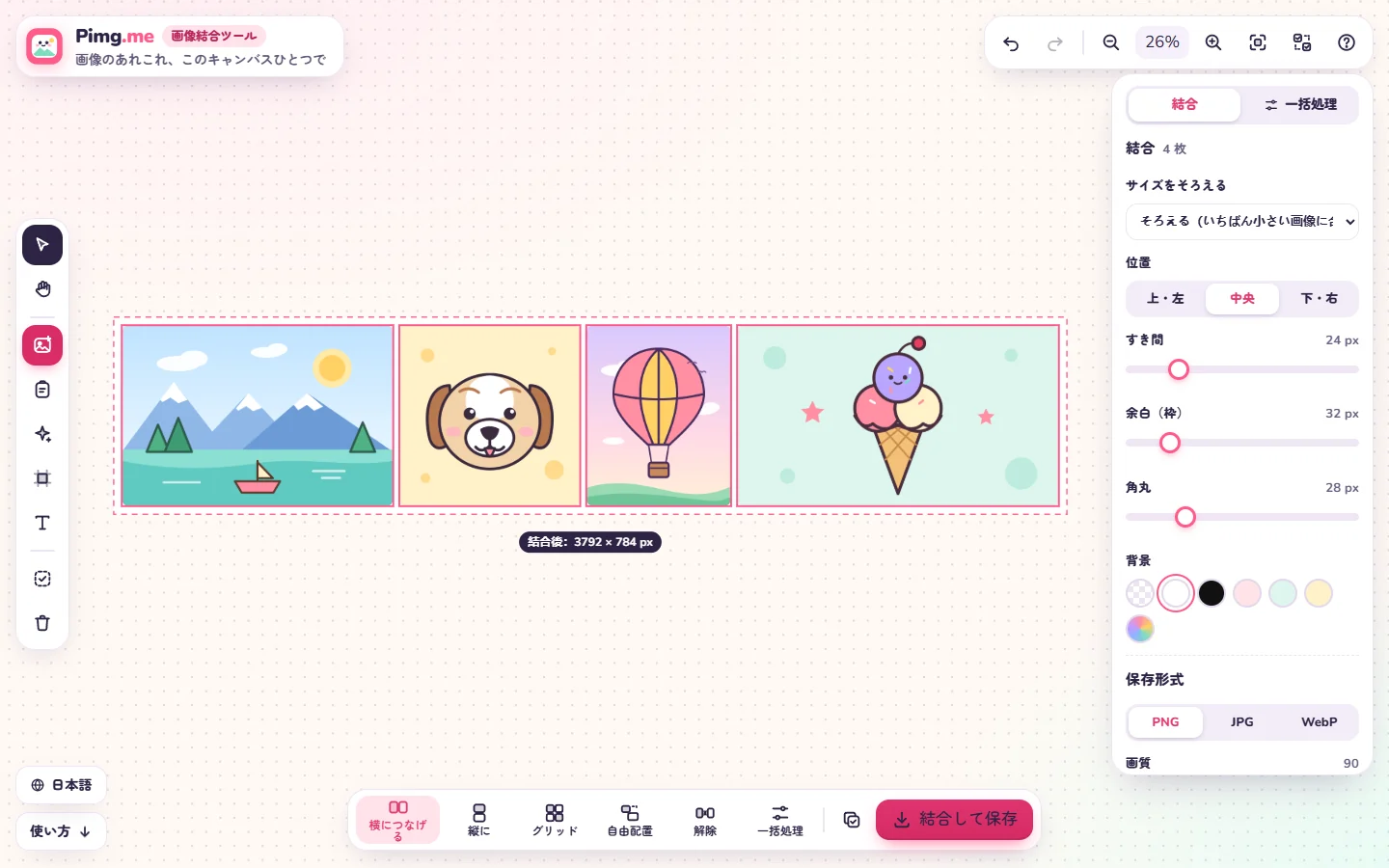
画像を2枚以上選んでレイアウトのボタンを押すと、その場で並び替わります。キャンバスに出る点線の枠が完成画像のふちで、枠の下に仕上がりのピクセル数が表示されます。
画像を左から右へ1列に並べます。ビフォーアフターや2つの商品の比較など、見比べたい写真に向いています。高さの違う画像は「サイズをそろえる」で同じ高さにできます。
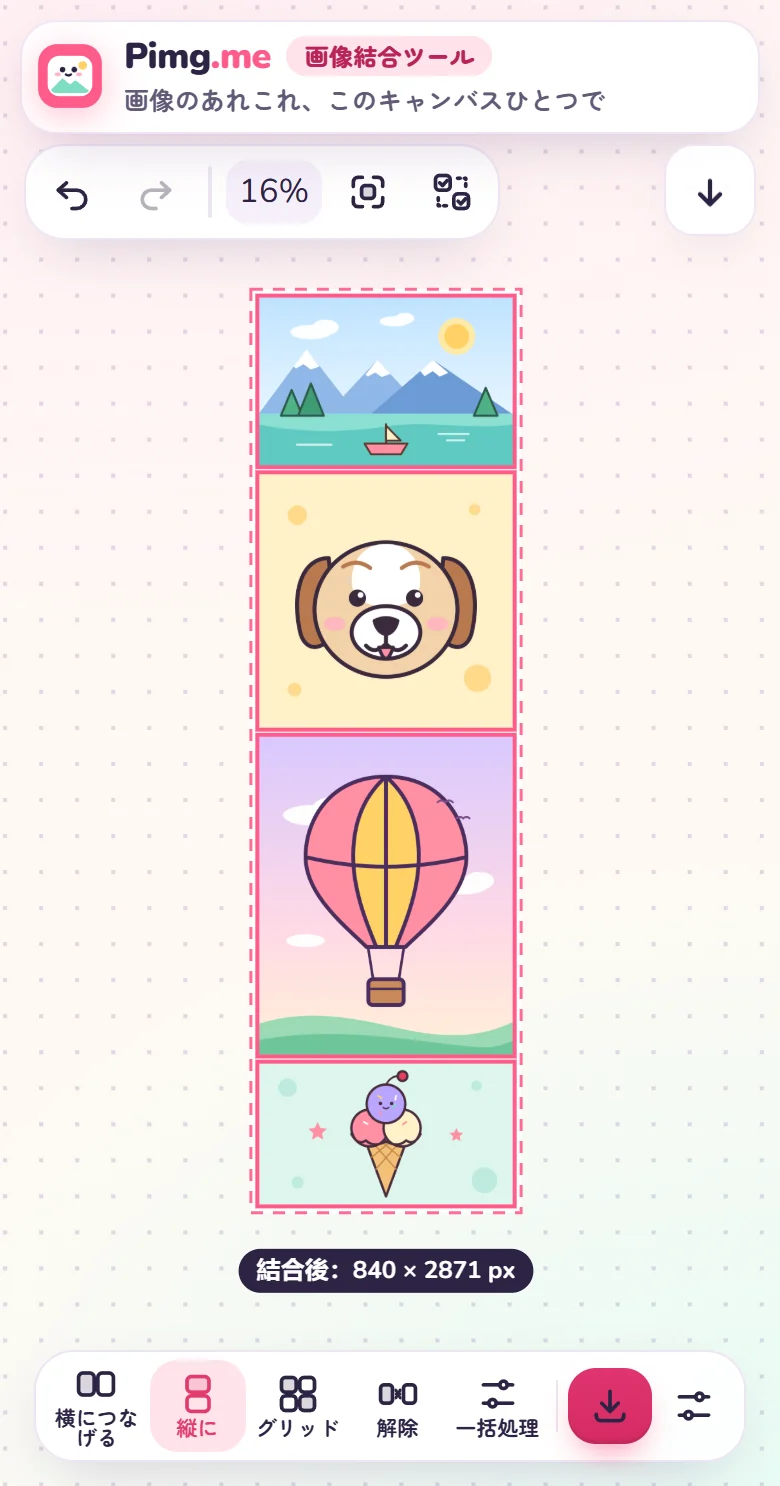
画像を上から下へ1列につなげます。トーク画面のスクショ、長いWebページ、レシートのように縦に続くものを1枚にするときに使います。すき間を0pxにすれば継ぎ目が目立ちません。
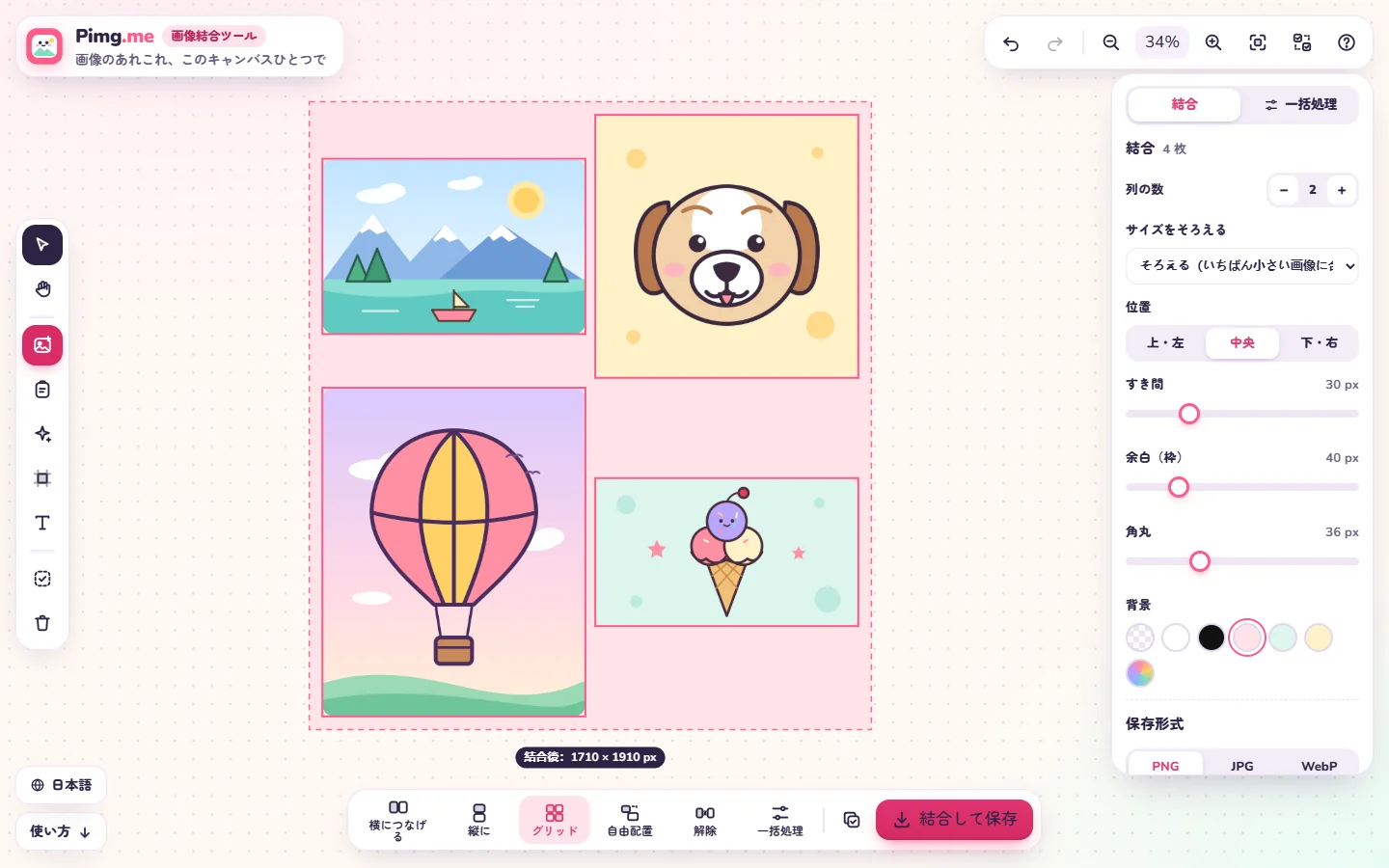
列の数を1〜10から選んでタイル状に並べます。4枚なら2列、9枚なら3列にすると、きれいな正方形のコラージュになります。
置いた位置のまま1枚にします。画像どうしを重ねてもかまいません。点線の枠の中に見えているものが、そのまま完成画像になります。
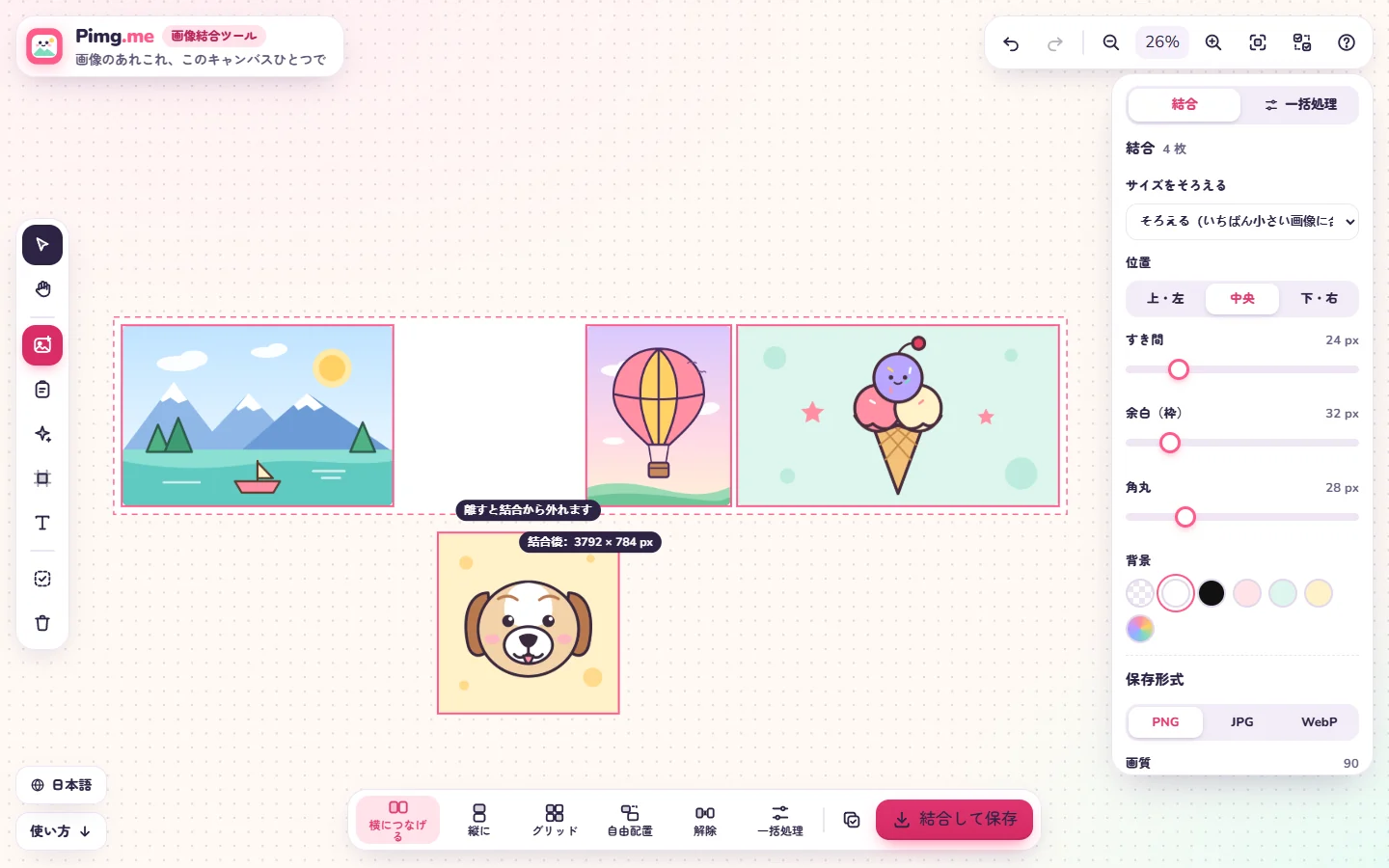
並び順を変えるには、画像をつかんで入れたい位置までドラッグします。点線の枠の外まで引き出すと、その1枚だけ結合から外れ、残りは自動で詰まります。
「画像を選ぶ」でファイルを選ぶか、画面へドラッグ&ドロップします。コピーしたスクショは Ctrl + V で貼り付けられます。手元に画像がなければ「サンプルで試す」で動きを確認できます。
「すべて選択」を押すか、Shift を押しながら1枚ずつクリックします。何もないところからドラッグして、囲んで選ぶこともできます。
「横につなげる」「縦に」「グリッド」「自由配置」のどれかを押します。すき間や背景色を変えたいときは、ここで調整します。
「結合して保存」でPNG・JPG・WebPのファイルになります。「コピー」を押せば、チャットやメール、資料にそのまま貼り付けられます。
大きさがばらばらの写真でも、設定を2つ3つ変えるだけで整った1枚になります。結合中の画像に対して、次の項目を調整できます。
数値を変えるたびにキャンバスの表示と点線の枠が更新されるので、保存する前に仕上がりを目で確かめられます。
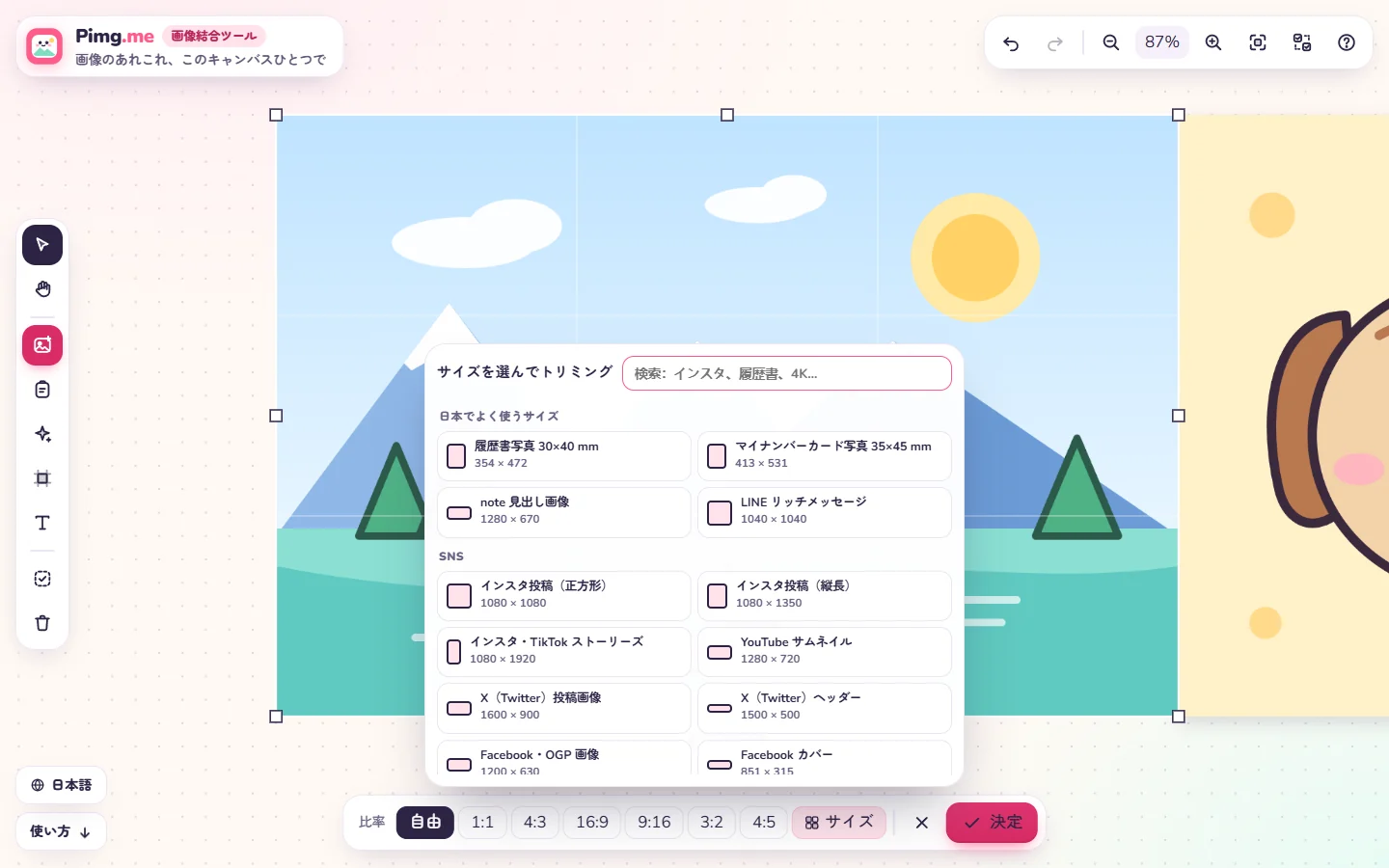
画像を1枚だけ選ぶと、切り抜きとリサイズの操作に切り替わります。トリミングは C キーか、画像のダブルクリックで始められます。
証明写真のサイズや背景色、容量の条件は提出先によって異なります。申請の前に、提出先の案内で指定をご確認ください。
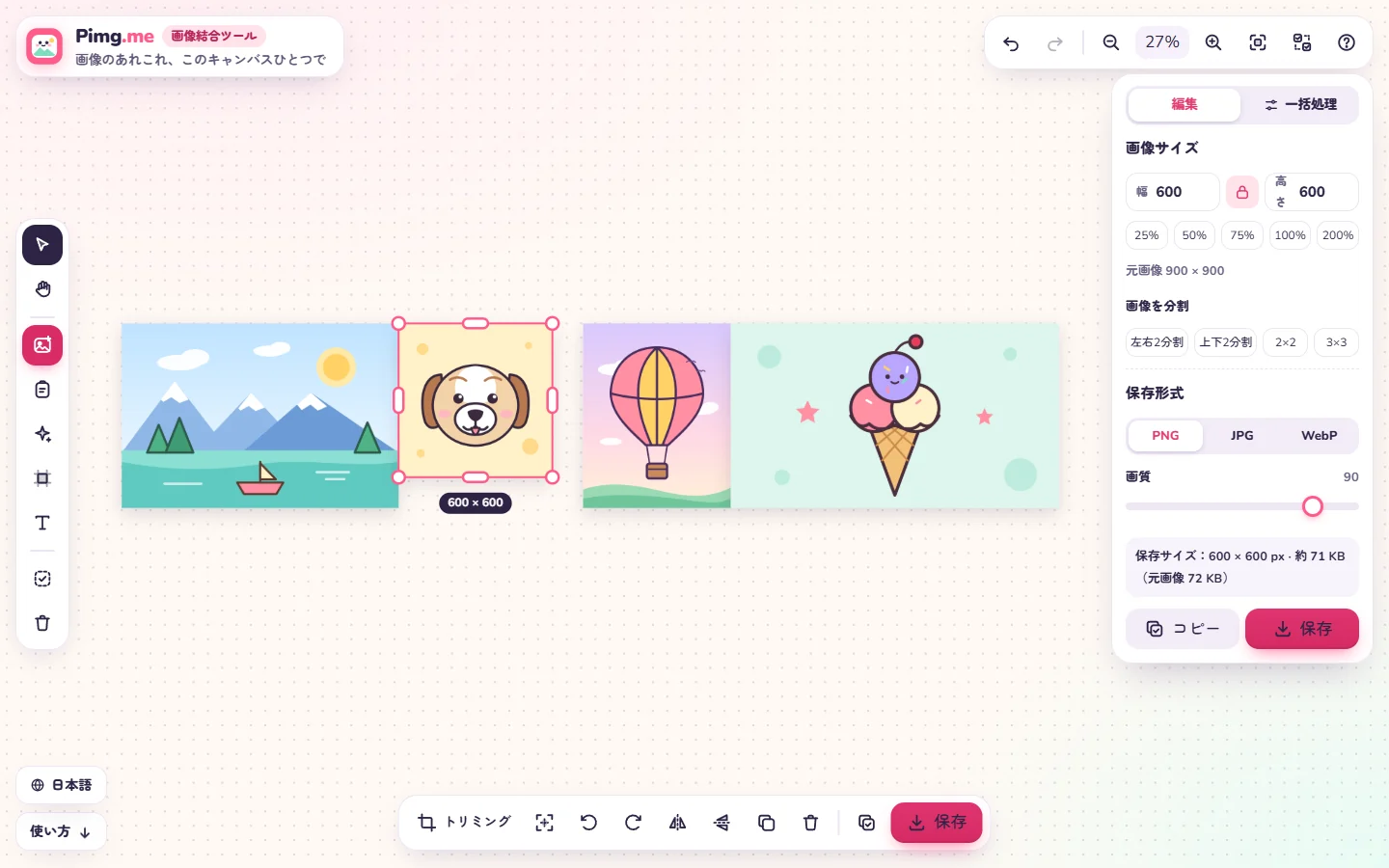
保存形式はPNG・JPG・WebPの3つです。写真ならJPGかWebPを選んで画質のスライダーを下げると、見た目をあまり変えずに容量を小さくできます。保存後のおおよそのファイルサイズが先に表示されるので、数字を見ながら調整できます。
ファイルにしなくてよい場合は「コピー」(Ctrl + C)が手軽です。PNGとしてクリップボードに入るので、チャット、メール、文書、デザインツールへそのまま貼り付けられます。
同じ加工を何十枚にもかけたいときは、画像をまとめて選んで「一括処理」を開きます。「200KB 以下に」「Web 用に軽く」「JPG に変換」「インスタ正方形」といった用意済みの設定を選べば、あとは実行するだけです。
[name](元の名前)、[n](連番)、[w]・[h](幅・高さ)を組み合わせて自動でつけられます。結果はZIPにまとめて保存するか、1枚ずつ保存します。キャンバスに戻せば、加工した画像をそのまま結合に使えます。
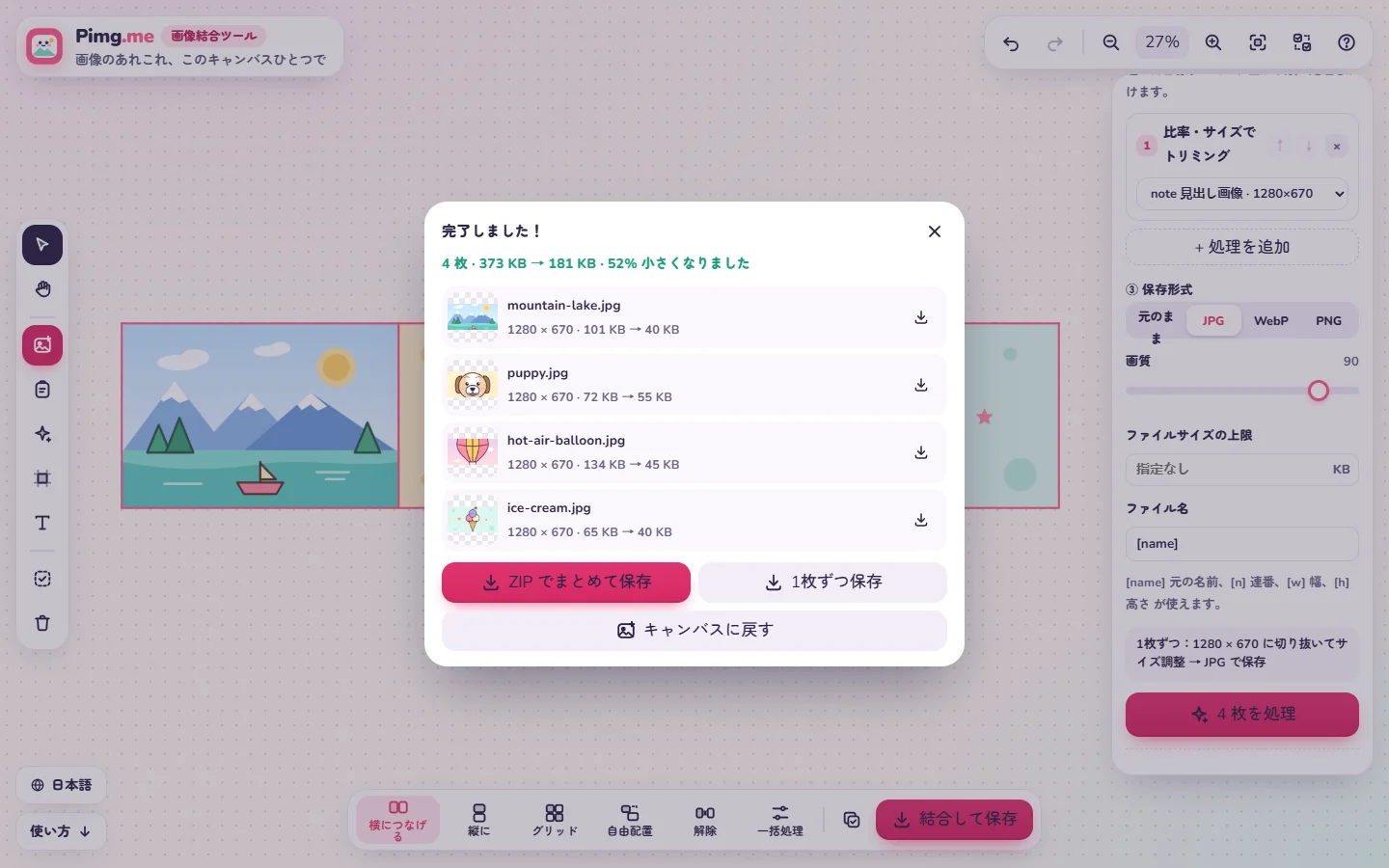
並べた画像は、保存するまで1枚ずつ別々のままです。そのため、やり直しや差し替えはいつでもできます。
3×3の分割は、インスタのグリッド投稿で1枚の写真を9枚に分けてプロフィールに並べたいときに使えます。分けたピースは1枚ずつ保存でき、もう一度結合することもできます。
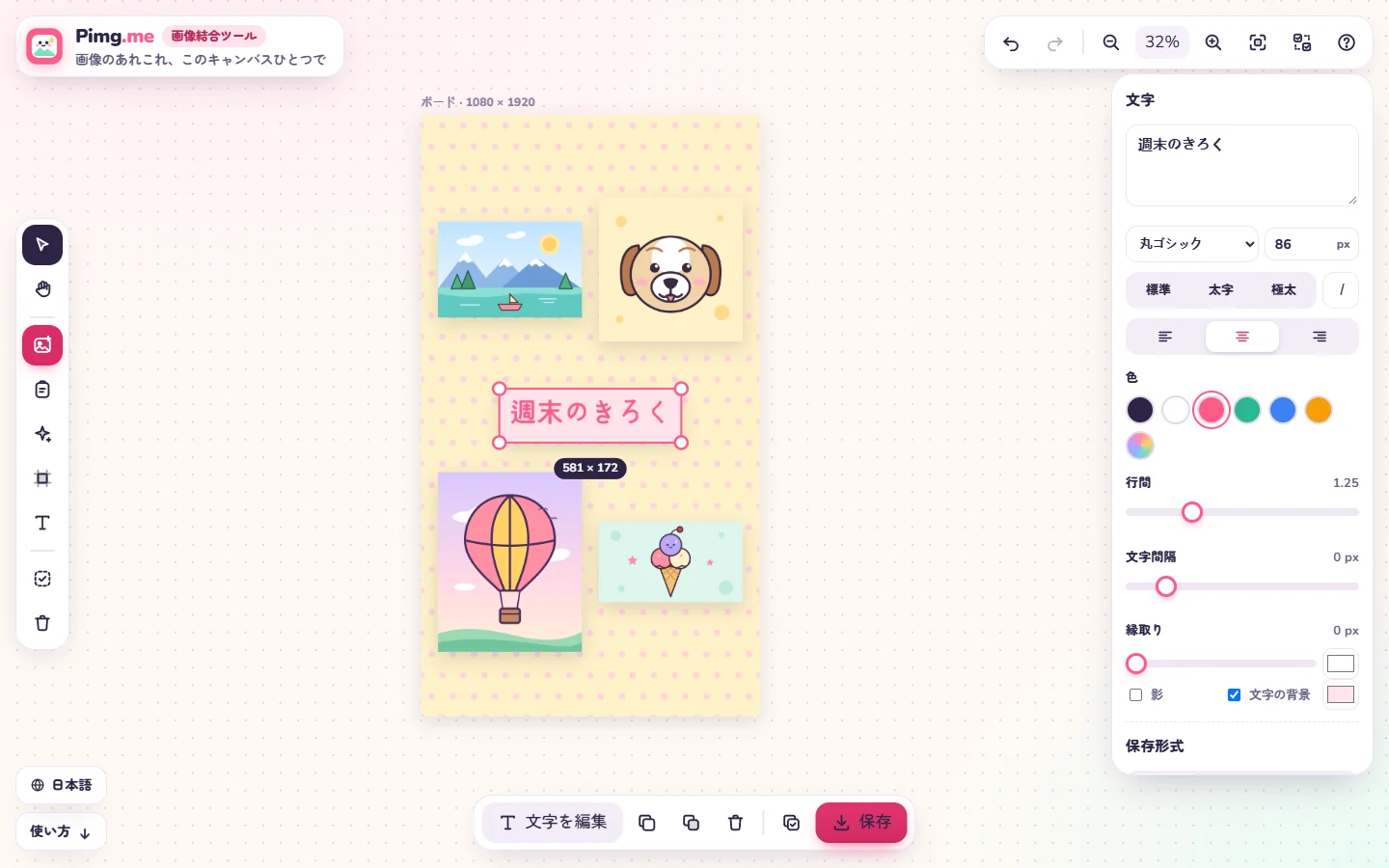
「1080 × 1920 ぴったりの画像がほしい」というように完成サイズが決まっているときは、「新しいボード」で白紙の土台を作ります。サイズを指定したボードの上に、画像と文字を自由に置いていけます。
ストーリーズ用の縦長画像、タイトル入りのサムネイル、数枚の写真に一言を添えたお知らせ画像などを作るときに向いています。
「画像を1枚にまとめたい」場面はさまざまです。よくある作業と、Pimg.me での進め方をまとめました。
Pimg.me に入れた画像は、端末の外へ出ません。ファイルを開くのも、並べて1枚に描き出すのも、お使いのブラウザが端末の中で行います。家族の写真や書類のスクショのように、人に預けたくない画像でも扱えます。
キャンバスの内容はブラウザ自身の保存領域(IndexedDB)に残るため、ページを再読み込みしても続きから作業できます。削除した画像は同じブラウザ内のゴミ箱に30日間残り、そのあいだは元に戻せます。シークレットウィンドウで使えば、ウィンドウを閉じた時点で何も残りません。詳しくはプライバシーポリシーをご覧ください。
スマホやタブレットでも、アプリを入れずにブラウザで使えます。タップして写真を選び、1本指で動かし、2本指で拡大・縮小します。このツールを作った理由はPimg.me とはに書いています。
Macでは Ctrl の代わりに ⌘ を使います。
無料です。結合、トリミング、リサイズ、圧縮、分割、一括処理のどれも料金はかからず、会員登録もありません。
保存した画像に透かしや広告が入ることもありません。
アップロードされません。画像はお使いの端末のブラウザが開き、そのまま端末の中で1枚に描き出されます。
運営側が画像を受け取るしくみ自体がないため、こちらから中身を見ることもできません。
画像を2枚キャンバスに入れたら、3回のクリックで終わります。「すべて選択」→「横につなげる」→「結合して保存」の順に押してください。
縦につなげたいときは、2回目のクリックを「縦に」に変えるだけです。
PNG、JPG、WebP、GIF(最初の1コマ)、AVIF、BMP、SVGを読み込めます。HEICは、HEICを表示できるブラウザ(Safari)でのみ開けます。
保存できる形式はPNG・JPG・WebPです。
枚数に決まった上限はありません。実際にはお使いの端末のメモリが目安になります。
仕上がりが非常に大きくなる場合は、ブラウザが描ける大きさまで自動で縮小されます。長いスクショを何十枚もつなげるときは、倍率を0.5倍にすると扱いやすくなります。
できます。iPhoneでもAndroidでも、ブラウザでこのページを開けばそのまま使えます。アプリのインストールは不要です。
タップで写真を選び、1本指で移動、2本指で拡大・縮小します。あとはパソコンと同じようにレイアウトを選んで保存します。
キャンバスの画像は、お使いのブラウザの保存領域(IndexedDB)だけに残ります。同じブラウザで開き直すと続きから作業できます。別の端末や別のブラウザには引き継がれません。
消したいときは画像を削除してください。削除した画像はゴミ箱に30日間残るので、すぐに消したい場合は「ゴミ箱を空にする」を押します。ブラウザの設定からこのサイトのデータを消去しても同じです。
画像を選んで「一括処理」を開き、「200KB 以下に」を選ぶか、ファイルサイズの上限にKBで数値を入れて実行します。1枚だけでも使えます。
細かく調整したいときは、保存のときにJPGかWebPを選び、表示されるファイルサイズの目安を見ながら画質を下げてください。
できます。背景を「透明」にして、PNGかWebPで保存してください。
JPGは透明を持てない形式なので、JPGで保存すると透明だった部分は白になります。
できます。保存するまで画像は1枚ずつ独立しているので、ドラッグで順番を入れ替えたり、不要な1枚を枠の外へ出したりできます。
操作を間違えたときは Ctrl + Z で1つ前の状態に戻せます。
つなげたい画像が手元にあれば、準備は終わりです。登録もインストールもいりません。
画像を1枚にまとめる